Kurzanleitung für Mitglieder
Courtix auf dem Handy: installieren, Mitteilungen einschalten und die wichtigsten Funktionen
Stand 07.11.2026 · Courtix 1.91.2
So funktioniert Courtix auf dem Handy
Courtix ist eine Web-App. Du musst nichts aus dem App Store laden. Du öffnest die Adresse deines Vereins im Browser, meldest dich an und legst die Seite als App auf den Home-Bildschirm. Danach startet Courtix wie jede andere App: ohne Browserleiste, mit dem Courtix-Symbol und in den Farben deines Vereins.
Deine Zugangsdaten bekommst du von deinem Verein. Die Adresse sieht so aus: https://dein-verein.courtix.de.
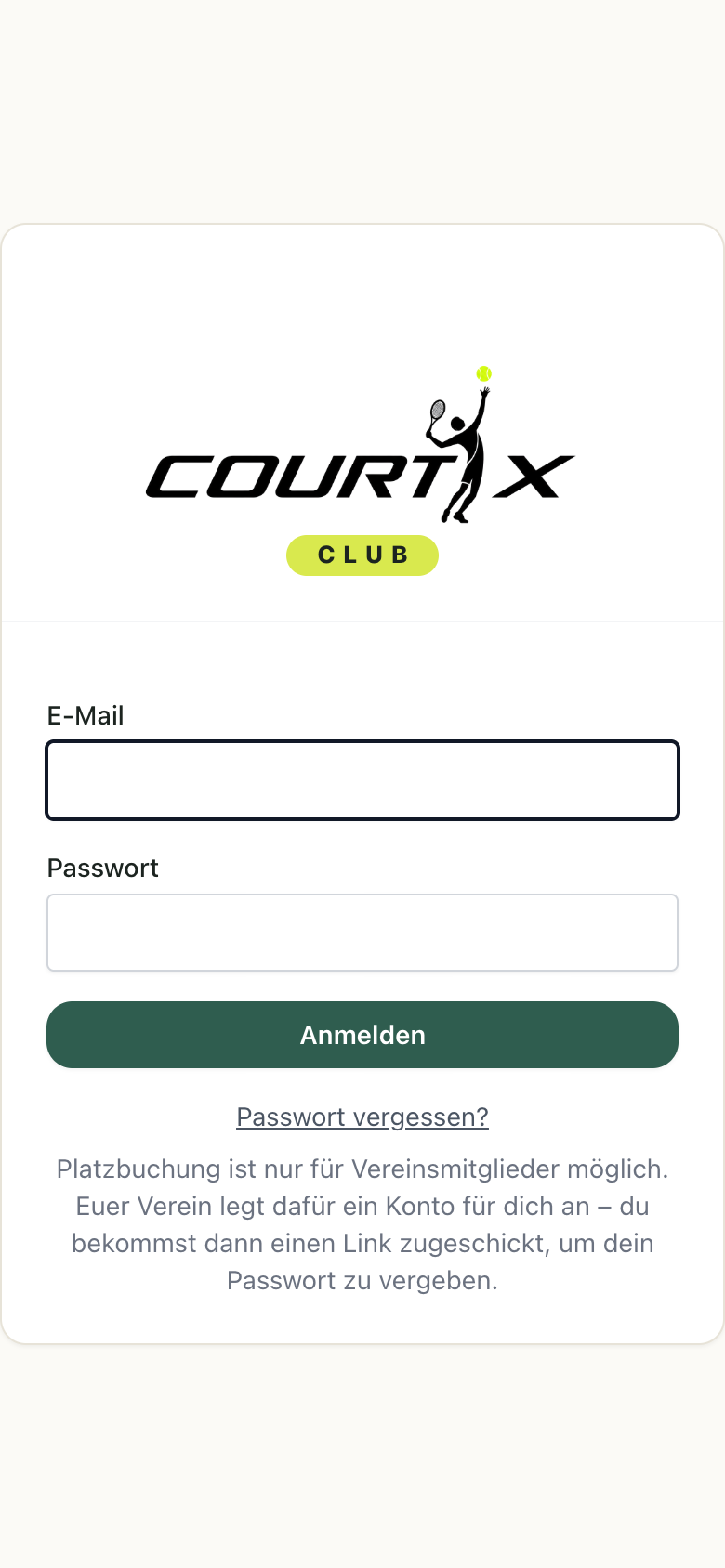
Tipp: Wenn du dein Passwort vergessen hast, tippe auf der Anmeldeseite auf „Passwort vergessen“. Du bekommst dann eine E-Mail mit einem Link.
Courtix auf dem iPhone oder iPad installieren
Das geht nur mit Safari. Andere Browser auf dem iPhone können Courtix nicht auf den Home-Bildschirm legen.
- Öffne die Adresse deines Vereins in Safari und melde dich an.
- Tippe unten auf das Teilen-Symbol (ein Quadrat mit Pfeil nach oben).
- Scrolle in der Liste und wähle „Zum Home-Bildschirm“.
- Tippe oben rechts auf „Hinzufügen“.
Auf dem Home-Bildschirm liegt jetzt das Courtix-Symbol. Starte Courtix ab jetzt immer von dort. Das ist wichtig für die Mitteilungen (siehe unten).
Courtix auf Android installieren
Das geht mit Chrome.
- Öffne die Adresse deines Vereins in Chrome und melde dich an.
- Tippe oben rechts auf das Menü (drei Punkte).
- Wähle „App installieren“ oder „Zum Startbildschirm hinzufügen“.
- Bestätige mit „Installieren“.
Das Symbol erscheint auf dem Startbildschirm und in der App-Liste. Bei manchen Handys fragt Chrome beim Öffnen der Seite von selbst, ob du die App installieren möchtest.
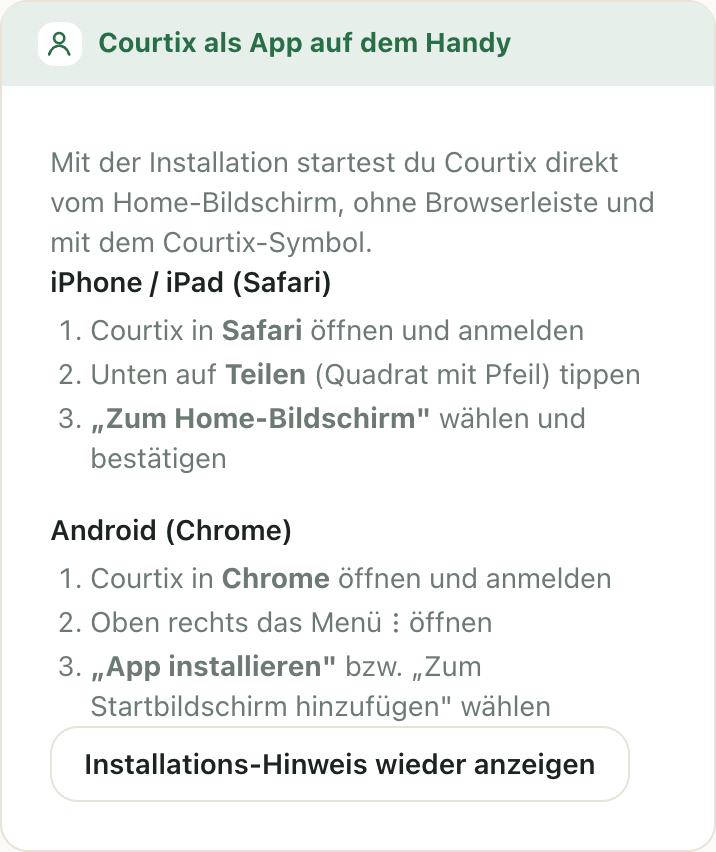
Im Profil findest du die gleichen Schritte noch einmal unter „Courtix als App auf dem Handy“.
Mitteilungen einschalten
Mit Mitteilungen bekommst du eine Nachricht aufs Handy, zum Beispiel wenn:
- dich jemand als Mitspieler in eine Buchung einträgt,
- eine Buchung bestätigt oder storniert wird,
- eine neue Veranstaltung angelegt wird,
- du an etwas erinnert wirst.
So schaltest du sie ein:
- Öffne Courtix aus dem Home-Bildschirm (nicht im Browser-Tab).
- Tippe unten auf Mein Profil.
- Suche die Karte „Mitteilungen auf diesem Gerät“.
- Tippe auf „Mitteilungen einschalten“.
- Das Handy fragt, ob Courtix Mitteilungen senden darf. Wähle „Erlauben“.
Danach steht dort „Eingeschaltet. Dieses Gerät erhält Mitteilungen.“
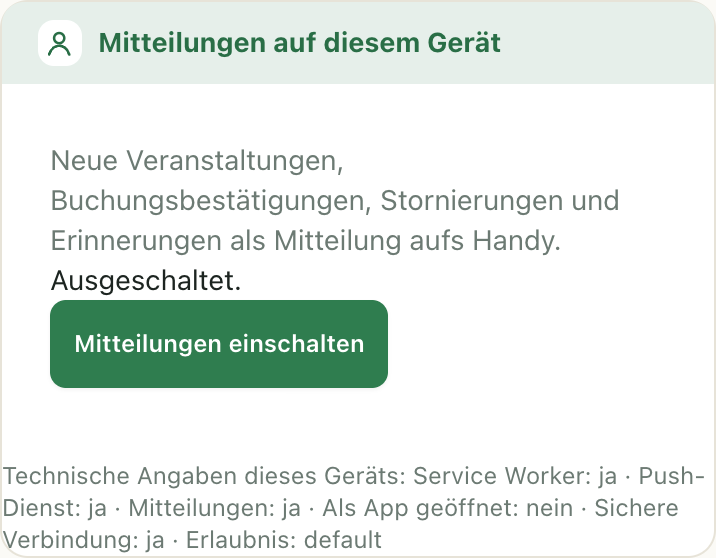
Wichtig für das iPhone: Mitteilungen funktionieren dort nur in der installierten App. Im normalen Safari-Tab steht „Auf dem iPhone funktionieren Mitteilungen nur in der installierten App“. Installiere die App zuerst und schalte die Mitteilungen dann in der App ein.
Wenn keine Mitteilungen ankommen
| Was du siehst | Was du tun kannst |
|---|---|
| Die Karte sagt „nicht unterstützt“ | Öffne Courtix in Chrome (Android) oder Safari (iPhone) oder in der installierten App. |
| Du hast „Nicht erlauben“ getippt | Öffne die Einstellungen deines Handys, suche Courtix (oder den Browser) und erlaube dort Mitteilungen. Schalte sie danach im Profil noch einmal ein. |
| Es kommt nichts an, obwohl „Eingeschaltet“ steht | Prüfe, ob „Nicht stören“ oder ein Fokus-Modus aktiv ist. Schalte die Mitteilungen im Profil aus und wieder ein. |
| Du hast mehrere Geräte | Mitteilungen gelten pro Gerät. Schalte sie auf jedem Handy ein. |
Auf der Karte stehen unter „Technische Angaben dieses Geräts“ Hinweise, die dein Verein bei Problemen braucht.
Die wichtigsten Funktionen
Das Menü findest du auf dem Handy über das Menü-Symbol oben rechts. Welche Punkte du siehst, hängt von deinen Rechten im Verein ab.
Übersicht
Die Startseite zeigt Kacheln, zum Beispiel deine nächste Platzbuchung, das nächste Training, freie Plätze, deine LK und das Wetter. Über „Dashboard anpassen“ wählst du, welche Kacheln du sehen willst.
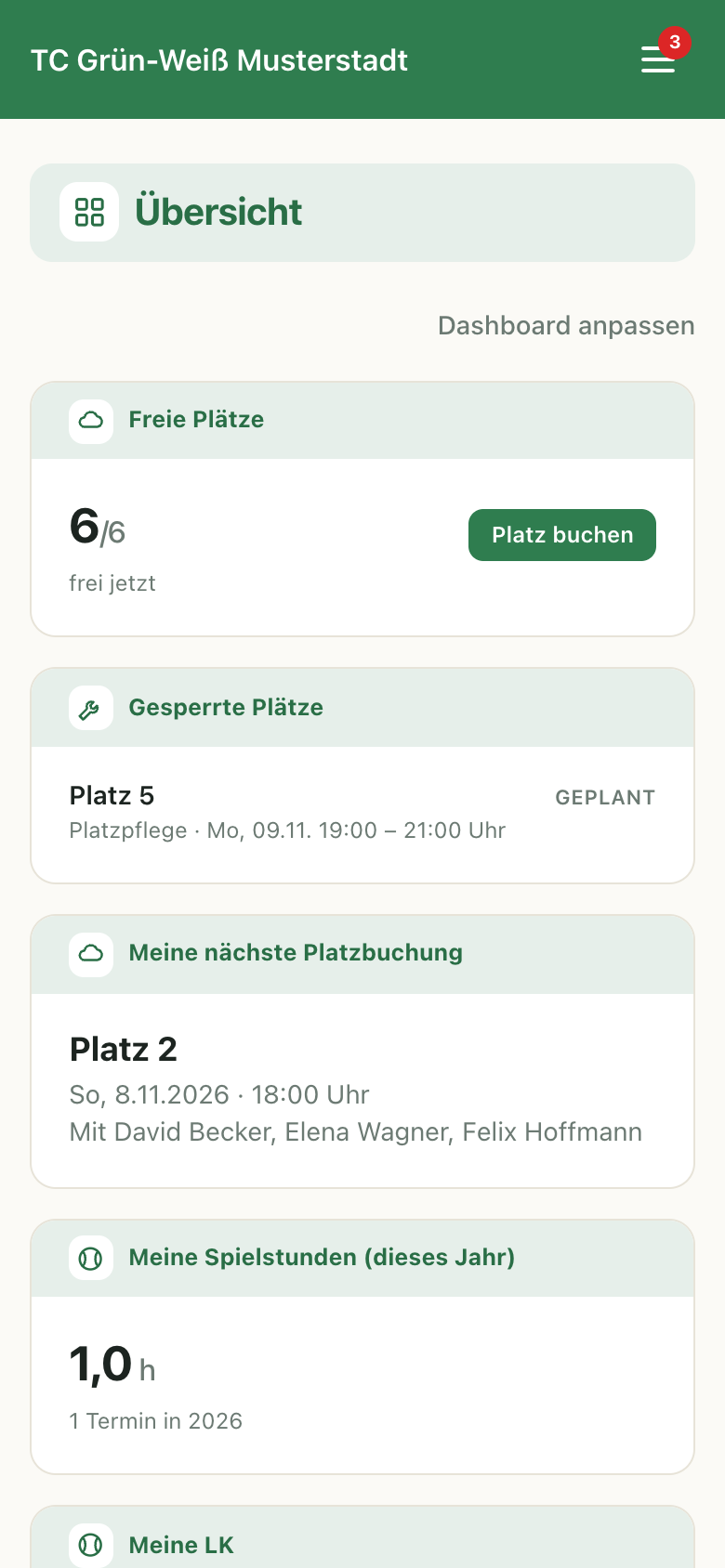
Platz buchen
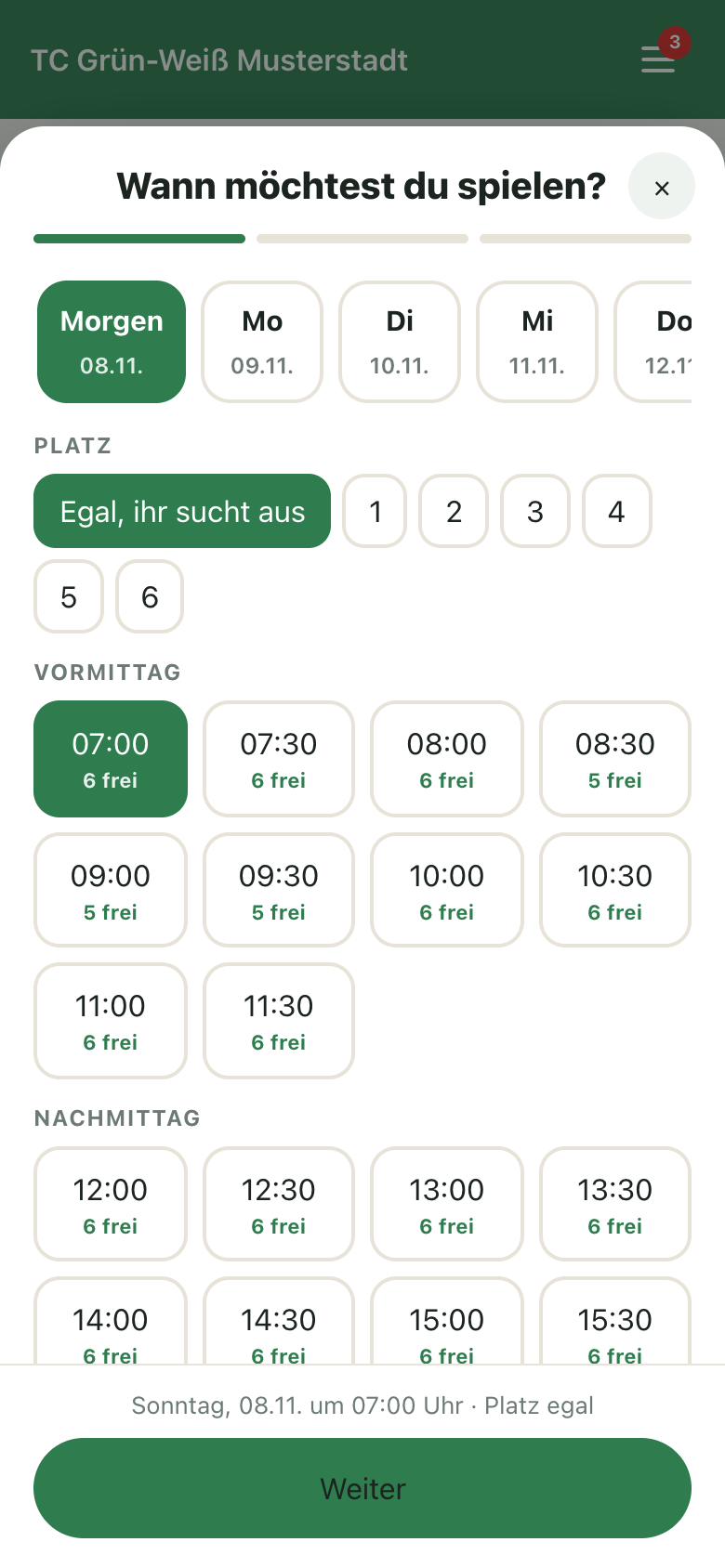
Tippe auf „Platz buchen“ (in der Übersicht oder in der Platzbuchung). Ein kurzer Ablauf führt dich durch die Schritte:
- Wann? Wähle den Tag, optional einen Platz und eine Uhrzeit. Graue Zeiten sind belegt.
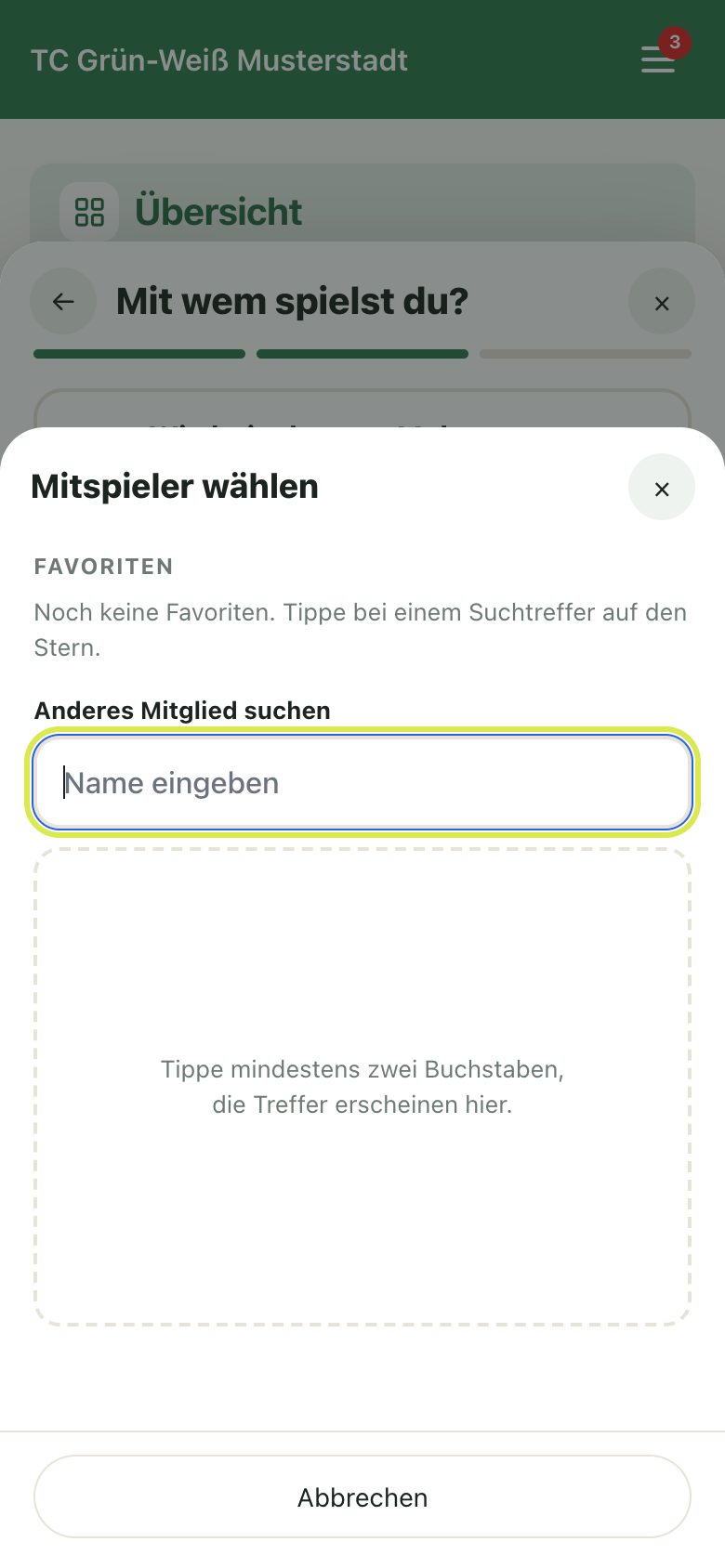
- Mit wem? Wähle die Spielart (Einzel, Zu dritt, Doppel) und tippe auf „Mitspieler wählen“. In dem Fenster siehst du deine Favoriten und kannst nach Namen suchen. Mit dem Stern machst du ein Mitglied zum Favoriten.
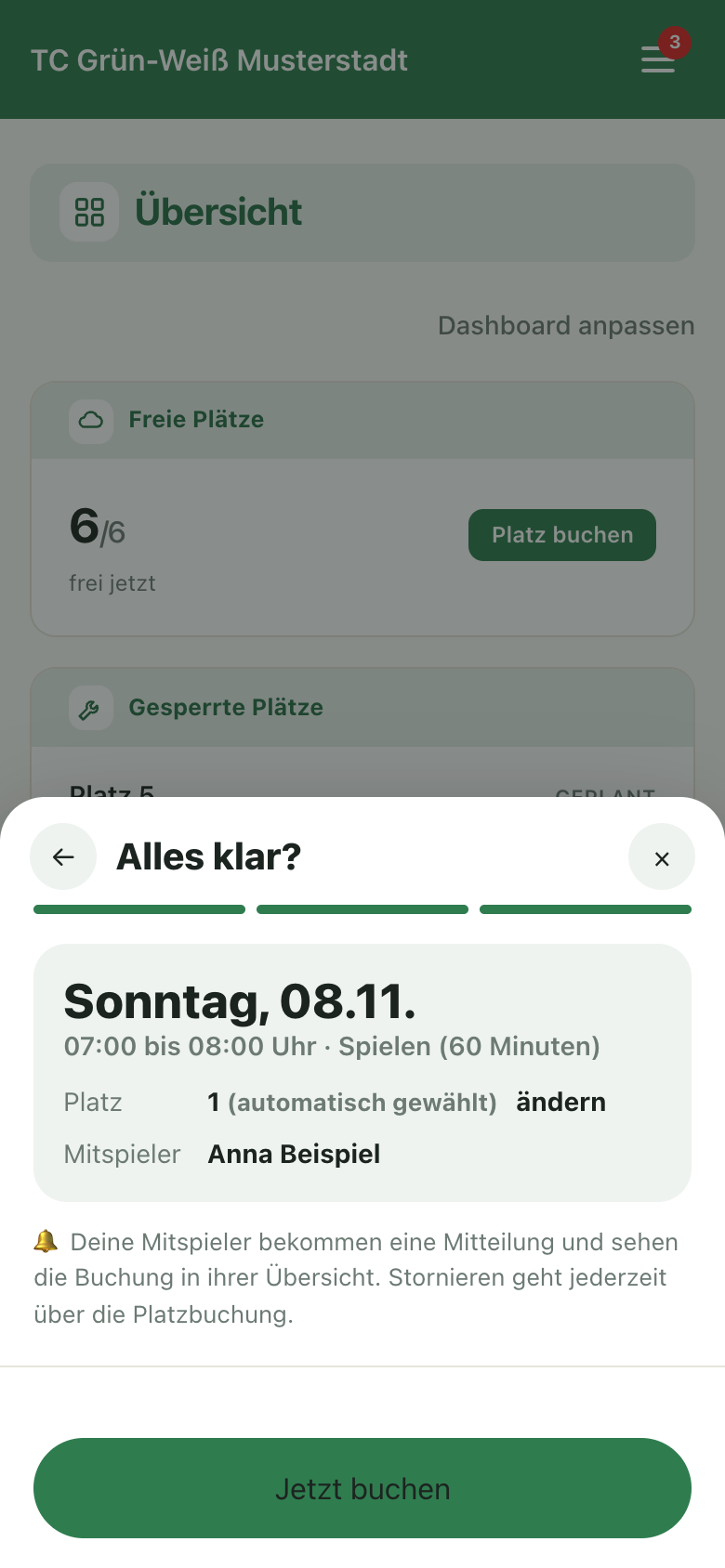
- Alles klar? Prüfe die Angaben und tippe auf „Jetzt buchen“.
Deine Mitspieler bekommen eine Mitteilung.
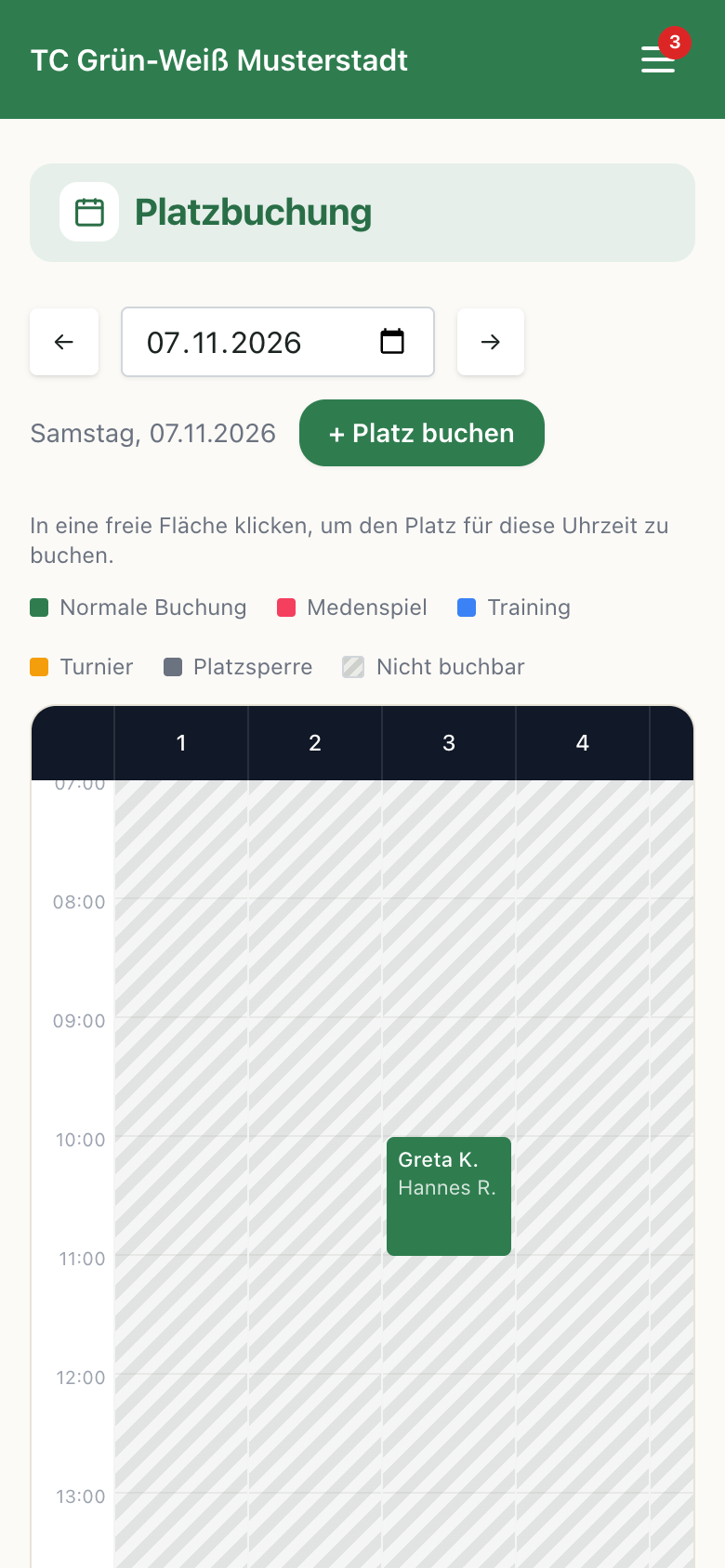
In der Platzbuchung kannst du auch direkt auf eine freie Fläche tippen. Dann sind Platz und Uhrzeit schon ausgewählt. Du kannst sie im Ablauf noch ändern.
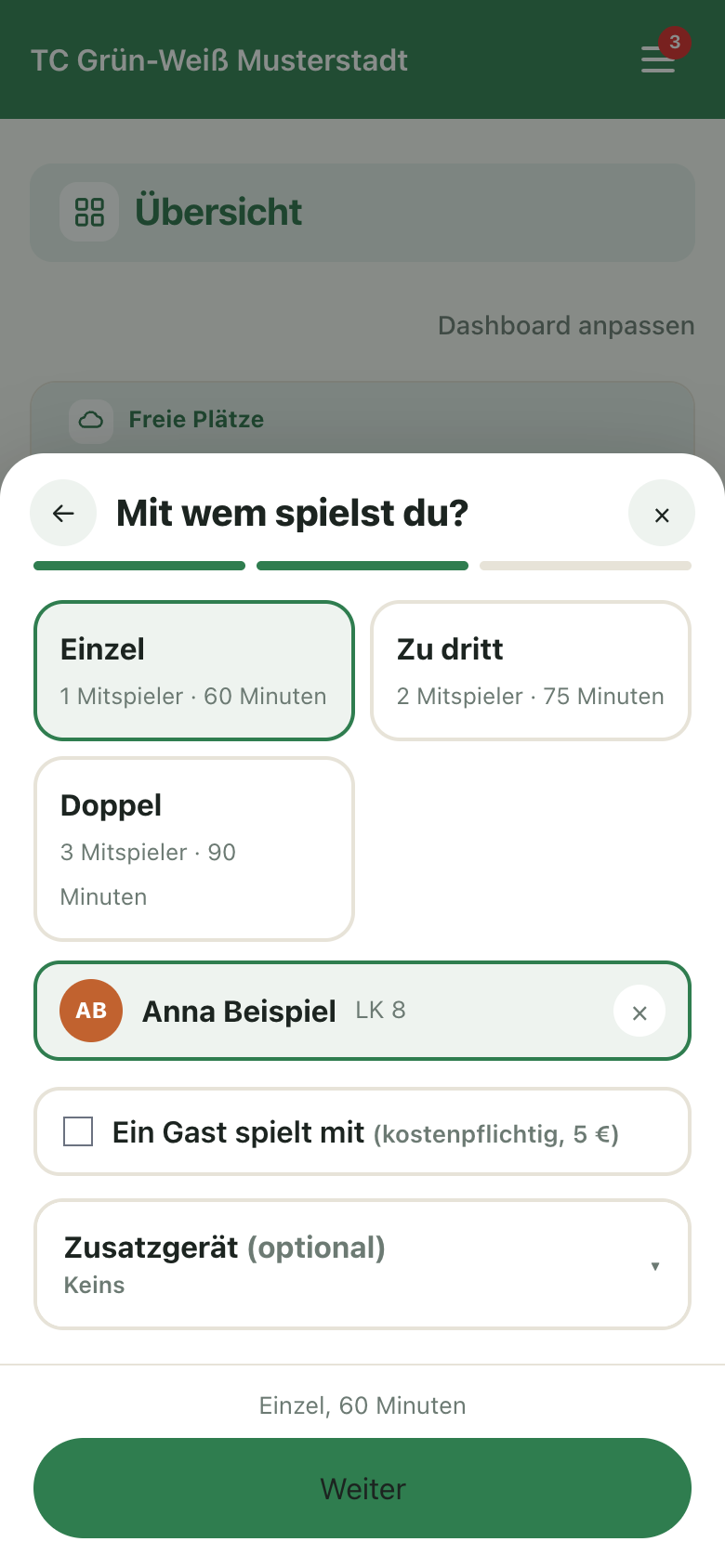
Zusatzgerät: Ballkorb und Ballmaschine wählst du im Schritt „Mit wem“ unter „Zusatzgerät“. Die Zeile klappt auf, wenn du darauf tippst. Mit Zusatzgerät trainierst du allein, deshalb entfällt die Mitspieler-Auswahl. Die Vereinsballmaschine kostet eine Gebühr, die der Verein festlegt.
Gast: Hast du einen Gast dabei, setze das Häkchen bei „Ein Gast spielt mit“ und trage den Namen ein. Für Gäste kann eine Gebühr anfallen.
Meine Buchungen ändern oder stornieren
Öffne die Platzbuchung und tippe auf deine Buchung. Du kannst sie dort ändern oder stornieren. Auch über die Kachel „Meine nächste Platzbuchung“ in der Übersicht kommst du mit einem Tipp direkt zur Buchung.
Favoriten
Favoriten sind Mitglieder, mit denen du oft spielst. Sie stehen beim Buchen ganz oben, du musst nicht mehr suchen. Du legst sie beim Buchen mit dem Stern an. Entfernen kannst du sie dort mit dem ×. Deine Liste siehst du nur du selbst. Du findest sie auch im Profil unter „Favoriten verwalten“.
Mannschaften
Hier siehst du deine Mannschaften, die Spieltermine, die Tabelle und die Aufstellung. Ist ein Spiel für dich eingetragen, siehst du es auch in der Übersicht unter „Nächste Spiele“.
Veranstaltungen
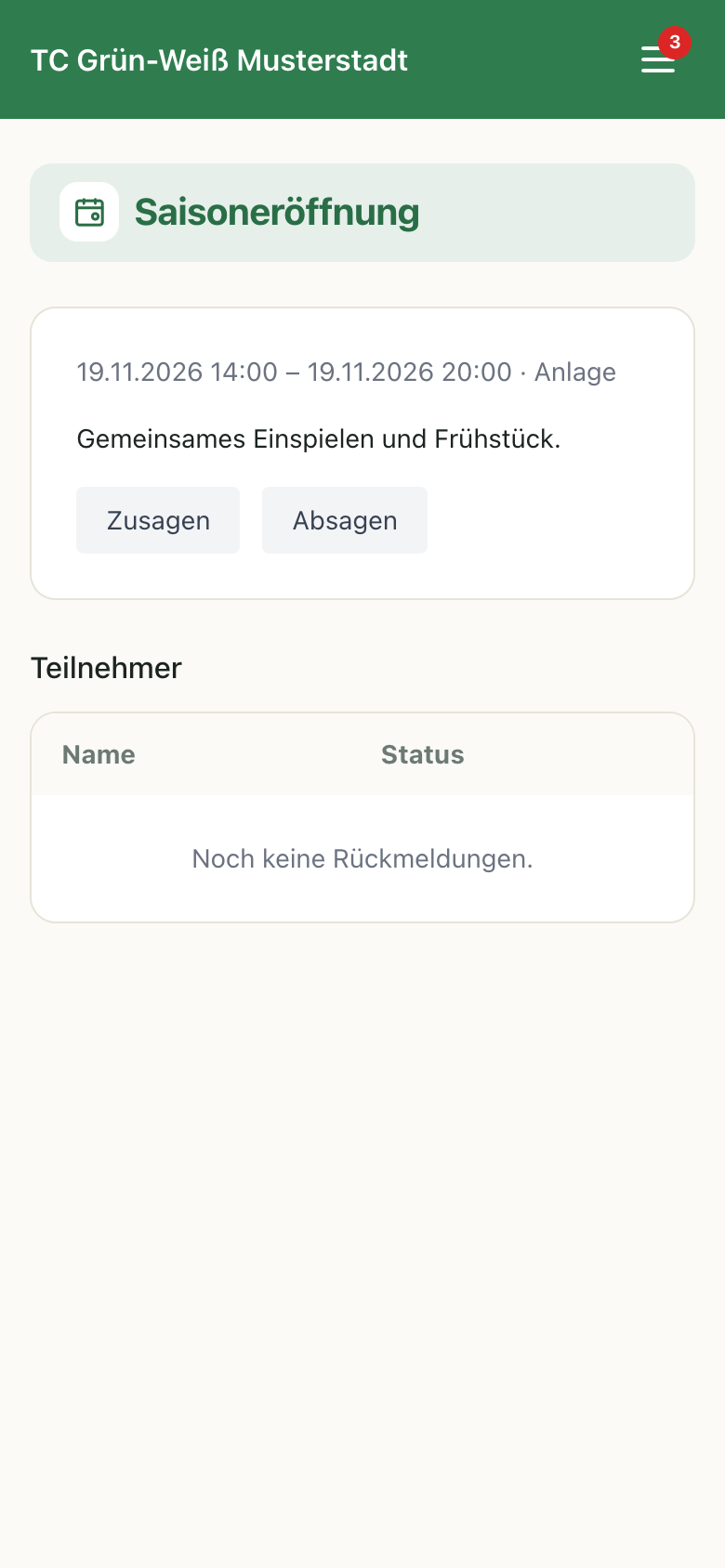
Hier findest du Turniere, Feste und andere Termine deines Vereins. Tippe auf eine Veranstaltung, um Details zu lesen und dich an- oder abzumelden. Eine rote Zahl am Menüpunkt zeigt Veranstaltungen, auf die du noch nicht geantwortet hast.
Anmeldung Training
Wenn dein Verein Training mit einer Tennisschule anbietet, meldest du dich hier an. Du wählst Wunschzeiten und die Gruppengröße, zum Beispiel Einzel oder zu zweit. Später siehst du hier deinen Termin, den Preis, den Zahlungsstand und die Rechnung. Änderungen bitte direkt mit der Tennisschule klären.
Chat
Im Chat schreibst du mit einzelnen Mitgliedern oder mit der Gruppe des Vereins. Eine rote Zahl zeigt ungelesene Nachrichten.
Spielerbörse
Du suchst einen Spielpartner? In der Spielerbörse zeigst du den anderen Mitgliedern, dass du Mitspieler suchst. Auf der Übersicht erscheinen die Gesuche in der Kachel „Spielerbörse: sucht gerade Mitspieler“.
Shop
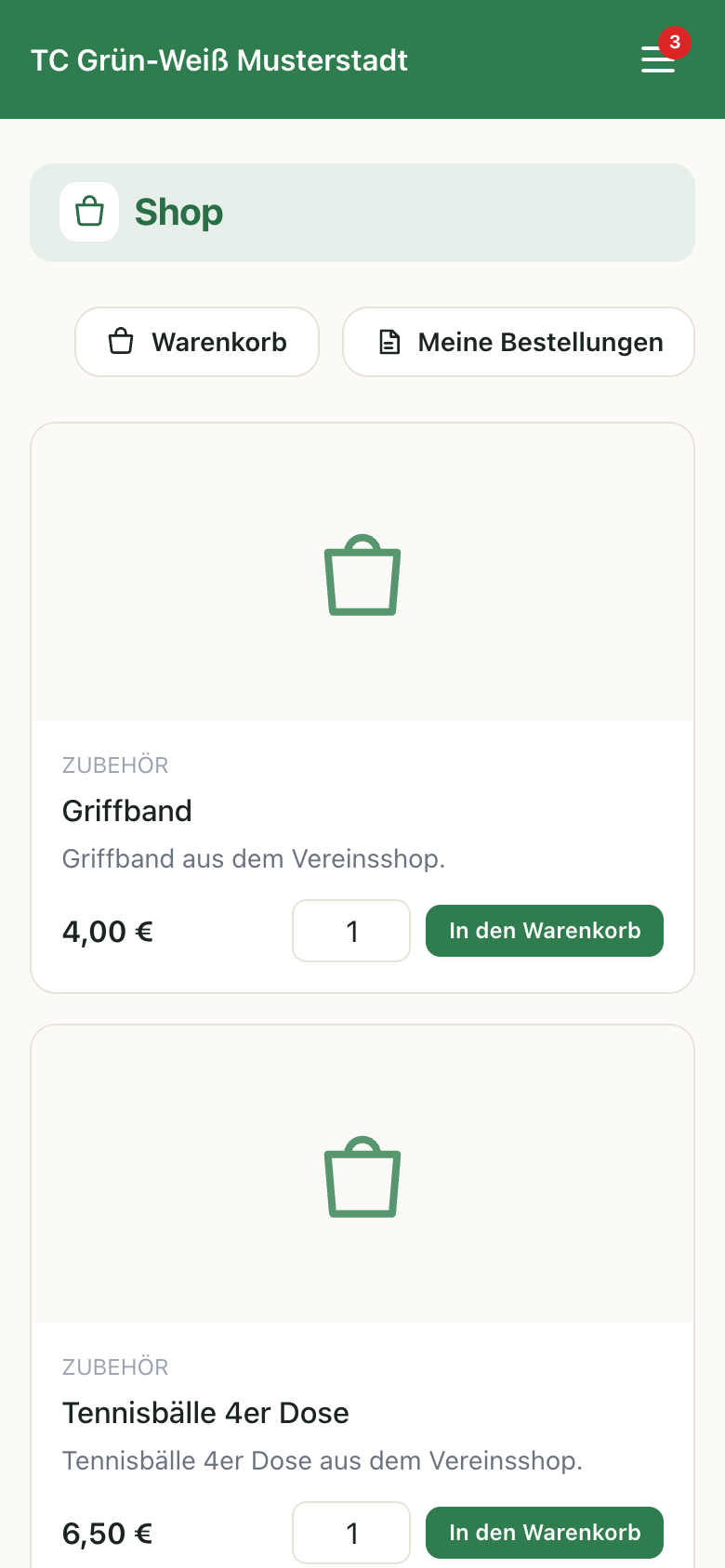
Im Shop bestellst du Artikel deines Vereins, zum Beispiel Kleidung oder Bälle. Du legst Artikel in den Warenkorb und bezahlst per Rechnung, PayPal oder Karte, je nachdem, was dein Verein eingestellt hat.
Zahlungen
Hier siehst du deine Rechnungen und ihren Stand. Offene Rechnungen kannst du direkt online bezahlen, wenn dein Verein das anbietet.
Platzwartmeldungen
Ist auf der Anlage etwas defekt? Tippe in der Übersicht auf „Mangel melden“, schreibe kurz, was los ist, und hänge gern ein Foto an. Der Platzwart bekommt die Meldung.
Mein Profil
Im Profil änderst du deine Kontaktdaten, dein Foto und dein Passwort. Hier schaltest du auch die Mitteilungen ein und siehst die Installationsanleitung.
Häufige Fragen
Ich bin plötzlich abgemeldet. Melde dich einfach neu an. Aus Sicherheitsgründen läuft eine Sitzung nach längerer Zeit ab.
Die App zeigt etwas Altes. Ziehe die Seite nach unten, um sie neu zu laden, oder schließe die App und öffne sie neu.
Ich sehe einen Menüpunkt nicht. Dein Verein legt fest, wer was sehen darf. Außerdem gehören manche Funktionen, zum Beispiel Shop oder Spielerbörse, nur zu bestimmten Paketen des Vereins. Frag bei deinem Vorstand nach.
Ich möchte die App wieder entfernen. Halte das Symbol auf dem Home-Bildschirm gedrückt und wähle „App entfernen“ oder „Deinstallieren“. Deine Daten bleiben beim Verein gespeichert.