Handbuch Courtix Club
Die Vereinssoftware für Platzbuchung, Mannschaften, Veranstaltungen und mehr
Stand 07.11.2026 · Courtix 1.91.2
Über dieses Handbuch
Courtix Club ist die Vereinssoftware für Tennisvereine. Sie läuft im Browser und als App auf dem Handy. Mitglieder buchen Plätze, melden sich zu Veranstaltungen an, schreiben im Chat und sehen ihre Mannschaften. Der Vorstand und die Funktionsträger verwalten Mitglieder, Plätze, Beiträge, Rechnungen und vieles mehr.
Das Handbuch richtet sich an Administratoren und Funktionsträger (Vorstand, Sportwart, Platzwart, Mannschaftsführer, Tennisschule). Für Mitglieder gibt es eine eigene Kurzanleitung. Die Bilder zeigen einen Beispielverein mit erfundenen Namen.
Hinweis: Welche Menüpunkte du siehst, hängt von deiner Rolle, deinen Funktionen und dem Paket deines Vereins ab. Was dir fehlt, kann dein Vorstand über „Rollen & Rechte“ freigeben.
Aufbau des Programms
Auf dem Computer steht links das Menü, auf dem Handy öffnest du es über das Symbol oben rechts. Es ist in drei Gruppen gegliedert:
| Gruppe | Inhalt |
|---|---|
| Allgemein | Übersicht, Platzbuchung, Mannschaften, Veranstaltungen, Chat, Spielerbörse, Shop, Platzwartmeldungen, Zahlungen, Mitglieder, Mein Profil |
| Funktionen | Platzwart, Mannschaftsmeldung, Aufstellung, Trainingspläne (für die Tennisschule) |
| Vorstand | Finanzen, Statistik, Einstellungen |
Rote Zahlen am Menüpunkt zeigen, dass etwas auf dich wartet: ungelesene Chats, offene Zahlungen, unbeantwortete Veranstaltungen oder neue Platzwartmeldungen.
Erste Schritte
Der Einrichtungsassistent
Beim ersten Start führt dich der Assistent unter Einstellungen → Einrichtung durch die wichtigsten Schritte. Er hilft dir, den Verein, die Plätze, das Erscheinungsbild und die Zahlungswege anzulegen. Du kannst jederzeit zurückkehren und Schritte nachholen.
Empfohlene Reihenfolge
- Verein anlegen: Name, Kontakt und Adresse (Einstellungen → Verein).
- Erscheinungsbild: Logo und Farbe (Einstellungen → Erscheinungsbild).
- Plätze anlegen (Einstellungen → Plätze).
- Buchungsregeln und Gebühren festlegen.
- Mitglieder anlegen oder aus einer CSV-Datei importieren.
- Zahlungsmethoden und E-Mail-Versand einrichten.
- Mitglieder einladen und ihnen die Kurzanleitung geben.
Anmelden und Passwort
Mitglieder melden sich mit E-Mail-Adresse und Passwort an. Neue Mitglieder bekommen von dir einen Link, mit dem sie ihr Passwort selbst vergeben. Wer sein Passwort vergessen hat, nutzt auf der Anmeldeseite „Passwort vergessen“. Als Administrator kannst du für ein Konto außerdem ein neues Passwort veranlassen.
Ein Mitglied kann zu mehreren Vereinen gehören. In diesem Fall fragt die Anmeldung, welches Konto verwendet werden soll.
Die Übersicht (Dashboard)
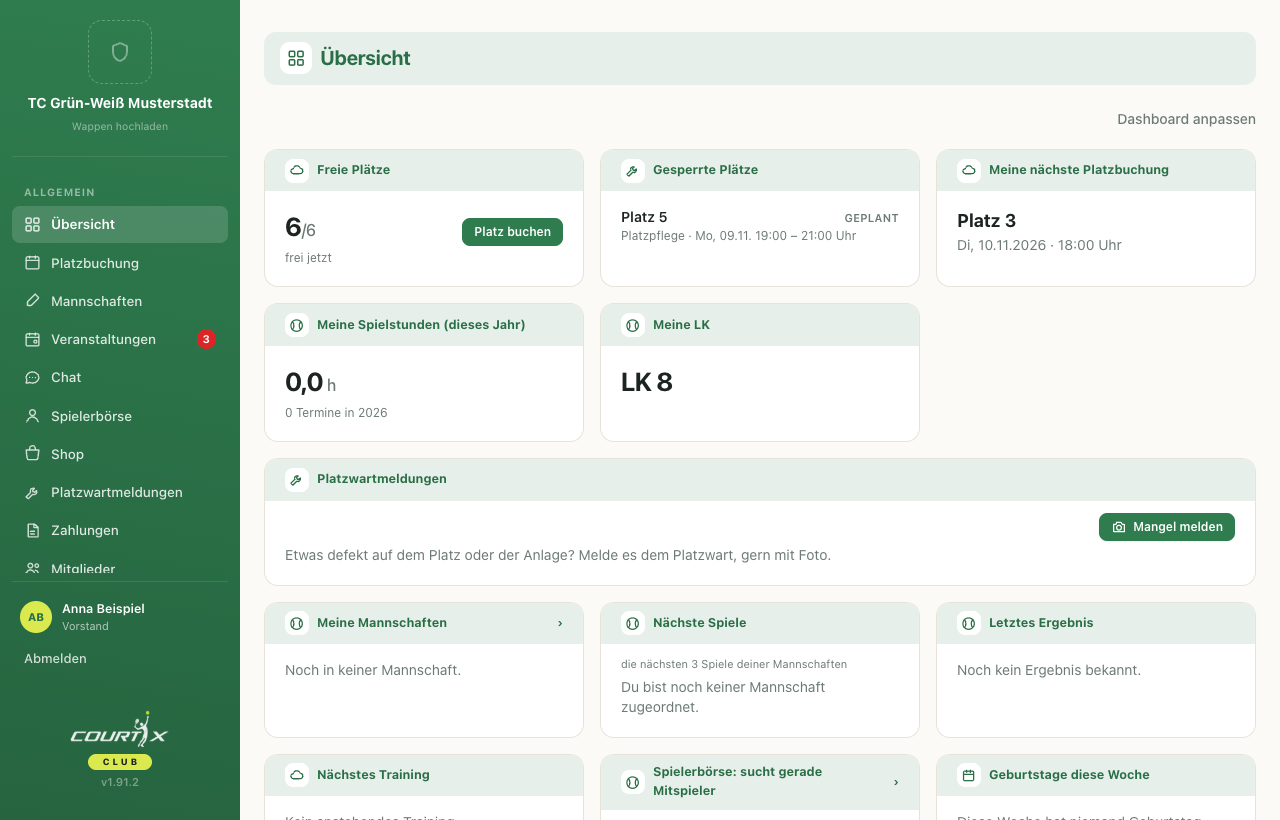
Die Übersicht ist die Startseite. Sie besteht aus Kacheln (Widgets). Jedes Mitglied wählt über „Dashboard anpassen“, welche Kacheln es sieht. Der Verein legt unter Einstellungen → Dashboard-Widgets fest, welche Kacheln überhaupt zur Auswahl stehen.
| Kachel | Zeigt |
|---|---|
| Freie Plätze | Wie viele Plätze jetzt frei sind, mit dem Knopf „Platz buchen“ |
| Gesperrte Plätze | Geplante und laufende Sperren |
| Meine nächste Platzbuchung | Platz, Datum, Uhrzeit und Mitspieler. Ein Tipp öffnet die Buchung. Trainings stehen hier nicht |
| Nächstes Training | Datum, Uhrzeit, Platz, Trainer und die anderen Teilnehmer |
| Meine Spielstunden | Gespielte Stunden im Jahr |
| Meine LK | Die aktuelle Leistungsklasse |
| Meine Mannschaften, Nächste Spiele, Letztes Ergebnis | Mannschaftsdaten aus nuLiga |
| Spielerbörse | Gesuche anderer Mitglieder |
| Geburtstage | Geburtstage dieser Woche |
| Wetter | Aktuelles Wetter, nächste Stunden und Regenradar |
| Platzwartmeldungen | Knopf „Mangel melden“ |
| Veranstaltungen | Die nächste Veranstaltung |
Je nach Rolle gibt es weitere Kacheln, zum Beispiel offene Aufgaben für Mannschaftsführer oder Zahlen für den Vorstand.
Platzbuchung
Belegungsplan
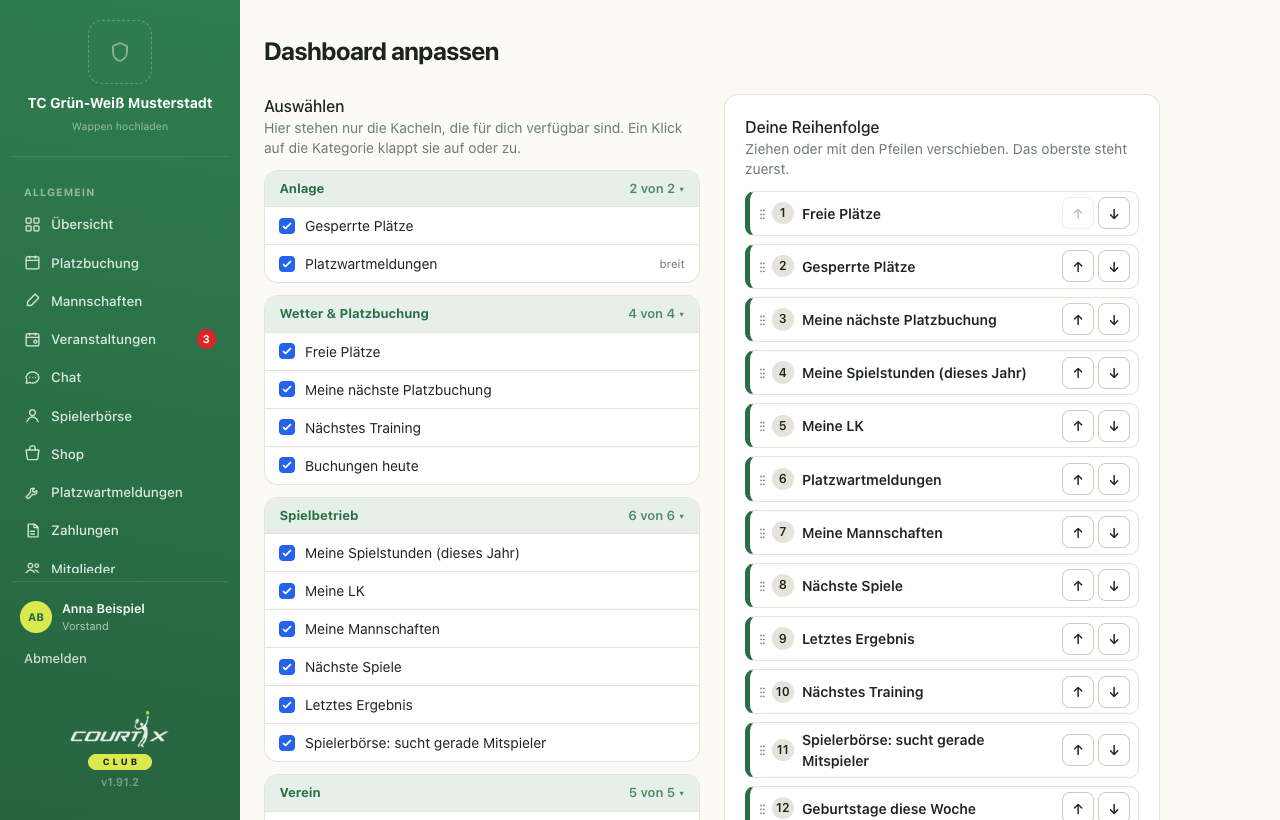
Unter Platzbuchung siehst du für jeden Tag alle Plätze nebeneinander und alle Buchungen als farbige Blöcke. Oben wechselst du mit den Pfeilen oder dem Datumsfeld den Tag. Gesperrte Zeiten (zum Beispiel Platzpflege) sind markiert.
Ein Klick auf einen Block öffnet die Buchung mit allen Teilnehmern. Dort kannst du sie ändern oder stornieren, wenn du dazu berechtigt bist.
Einen Platz buchen
Es gibt zwei Wege, und beide starten denselben Ablauf:
- Oben auf „+ Platz buchen“ klicken (oder in der Übersicht auf „Platz buchen“).
- In der Platzbuchung auf eine freie Fläche klicken. Dann sind Platz und Uhrzeit schon ausgewählt. Hast du in das falsche Feld geklickt, kannst du beides im Ablauf noch ändern.
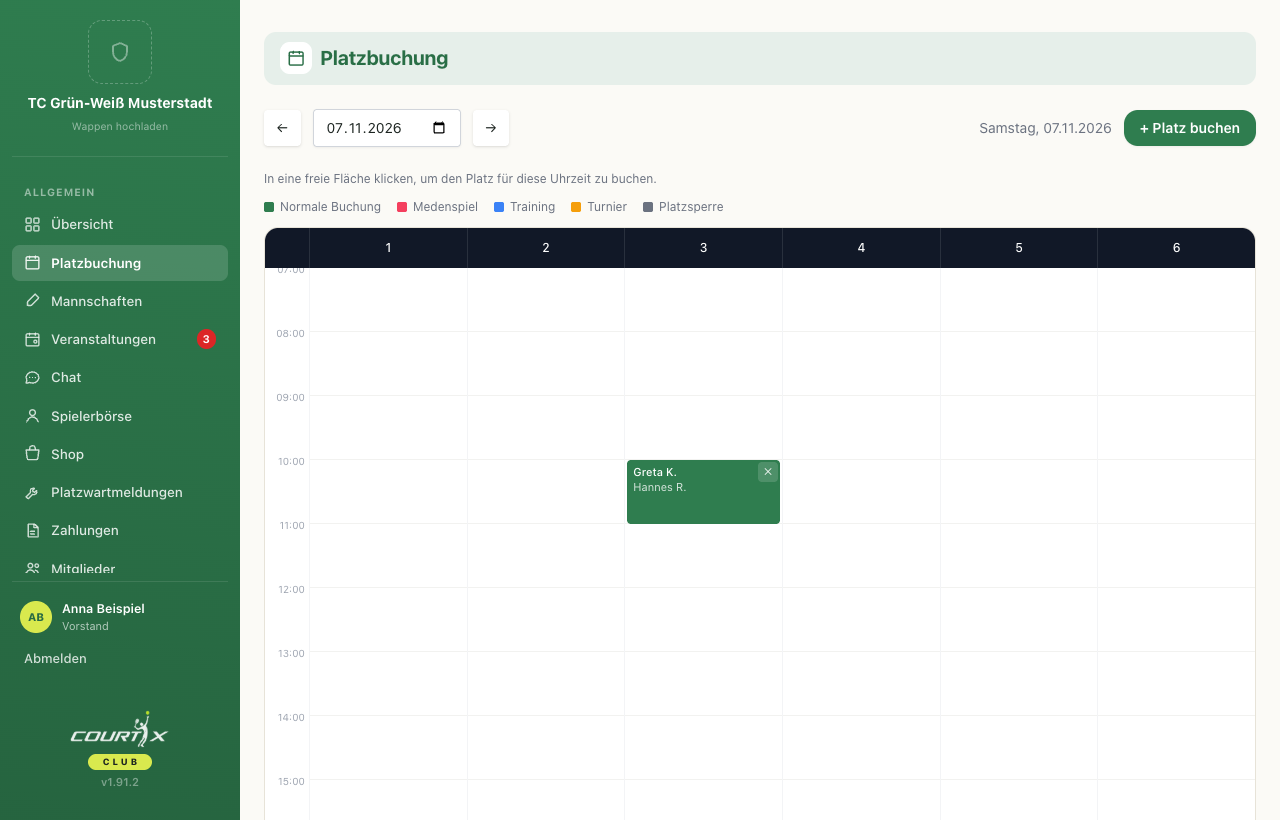
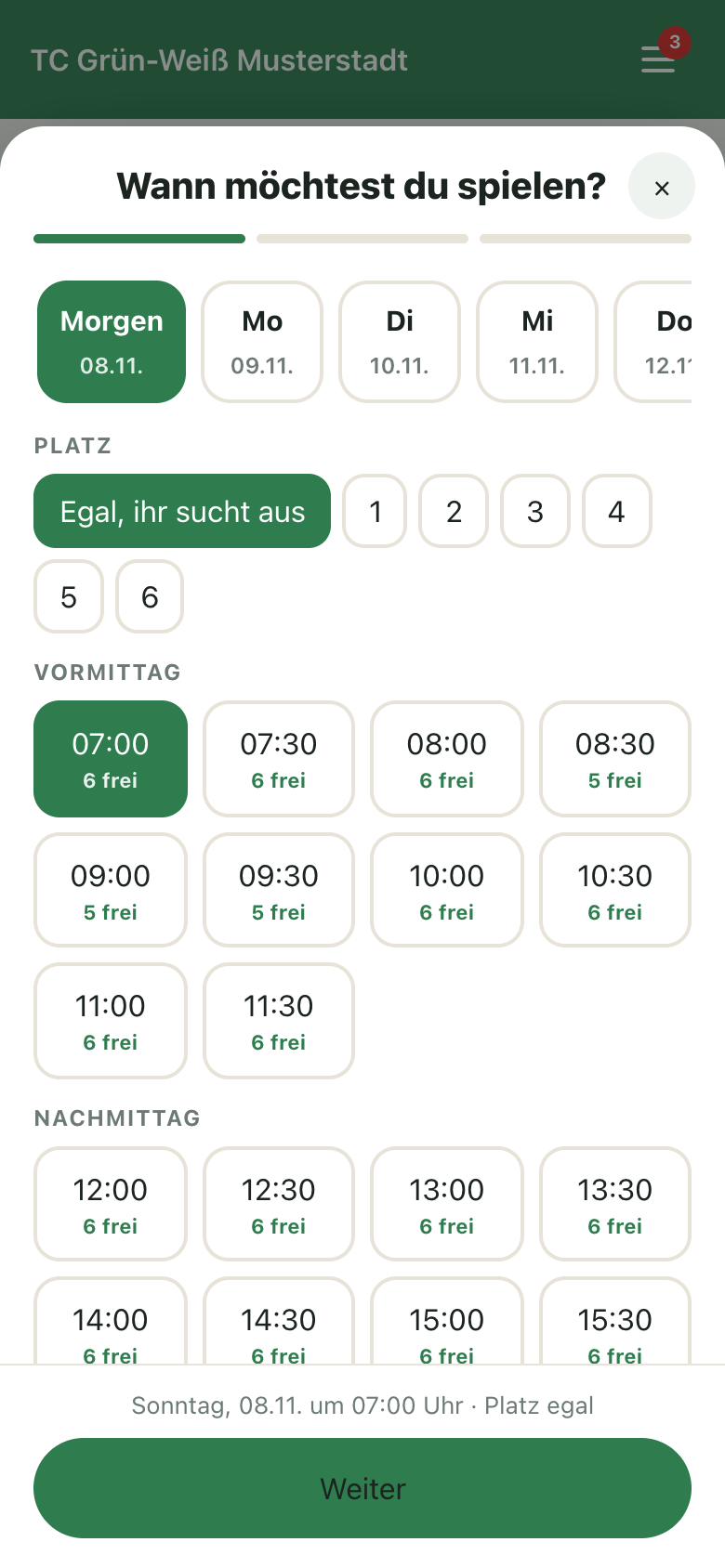
Der Ablauf besteht aus mehreren Schritten, die oben als Fortschrittsbalken angezeigt werden. Man verlässt ihn nicht, bis die Buchung abgeschlossen ist oder man ihn mit dem × abbricht.
- Was möchtest du buchen? Dieser Schritt erscheint nur, wenn du mehrere Arten buchen darfst: Spielen, Medenspiel, Turnier, Training oder Platz sperren.
- Wann möchtest du spielen? Tag, optional ein bestimmter Platz („Egal, ihr sucht aus“) und die Uhrzeit. Graue Zeiten sind belegt. Die Zeiten richten sich nach dem gewählten Platz.
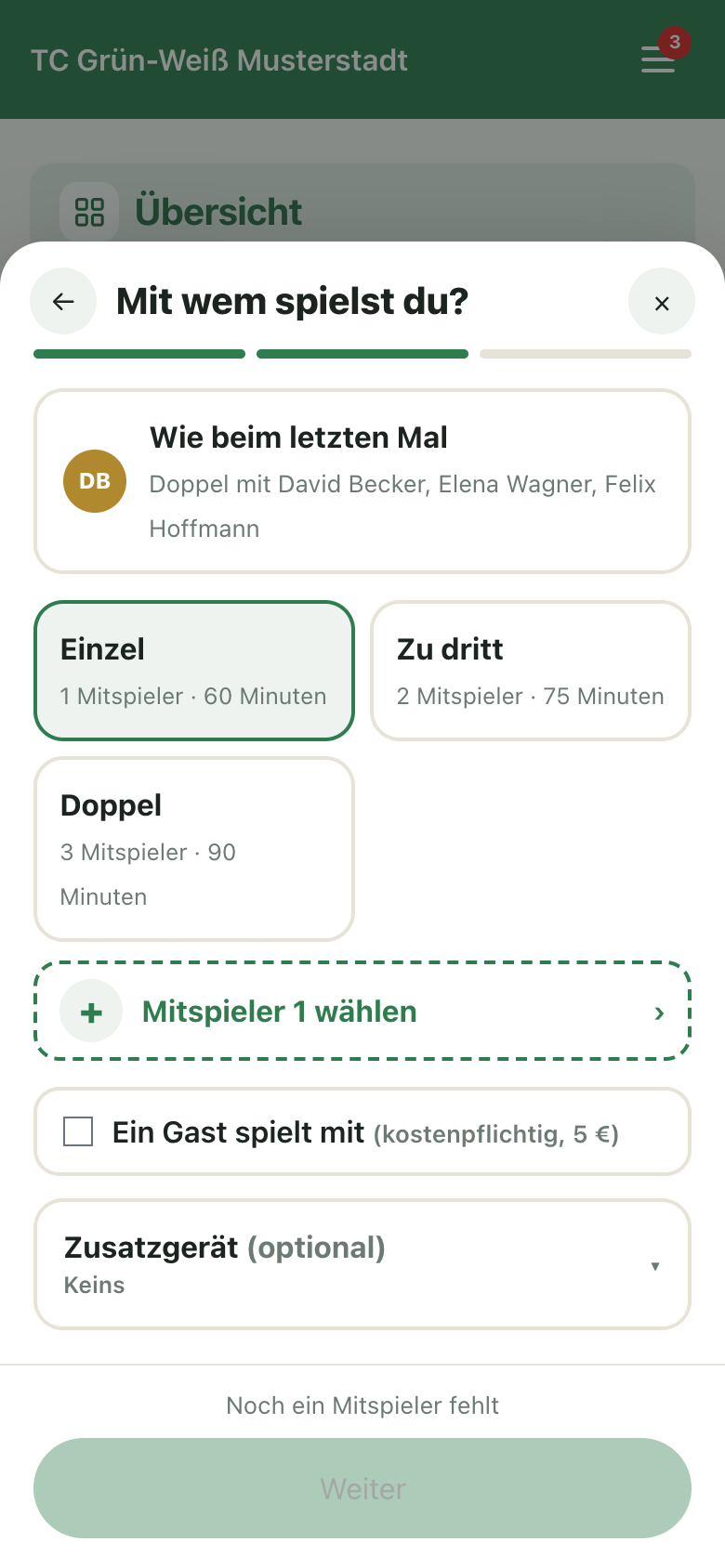
- Mit wem? (bei normalen Buchungen) oder die Angaben zu Training, Medenspiel, Turnier oder Sperre.
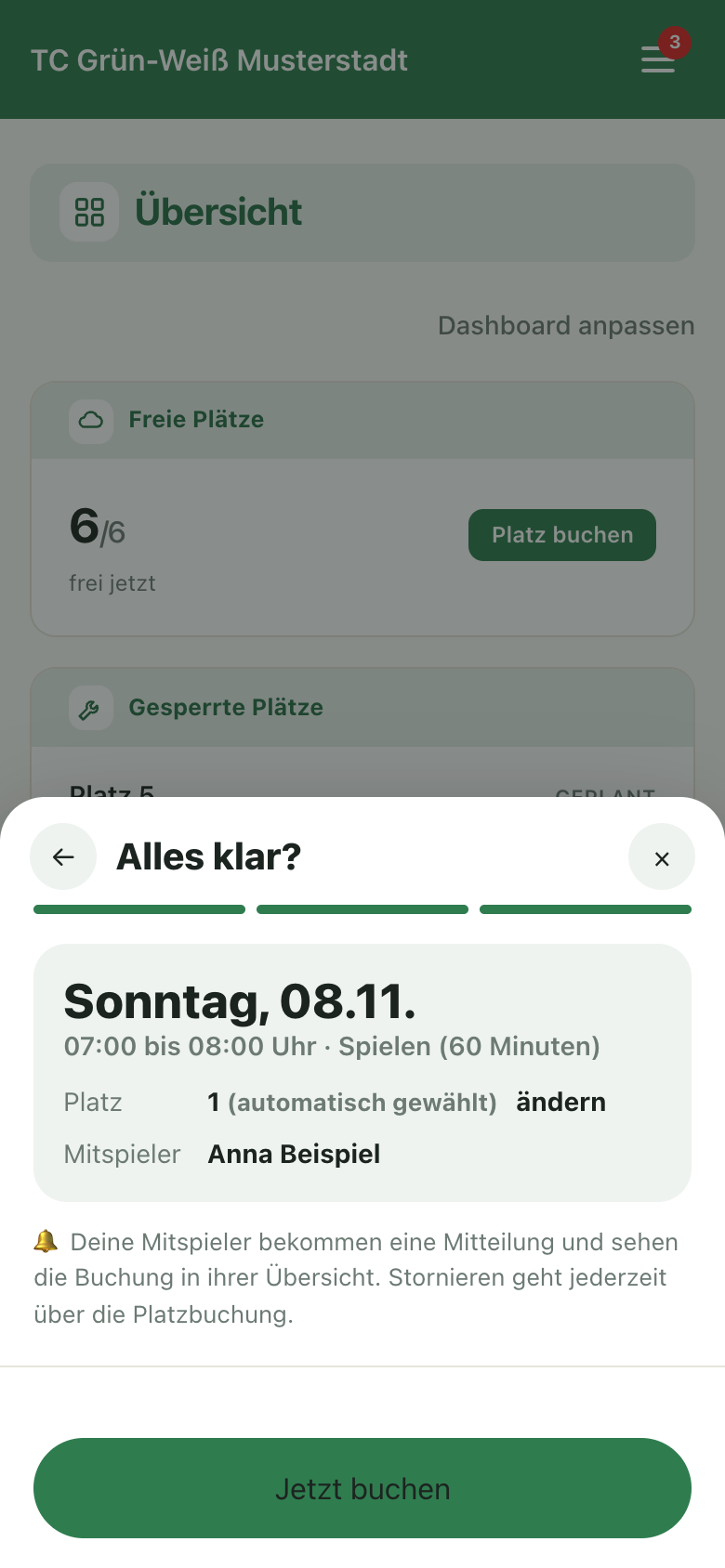
- Alles klar? Zusammenfassung mit der Möglichkeit, den Platz noch zu ändern.
Je nach Rolle sieht man andere Zeiten: Mitglieder buchen nur innerhalb der Vorausbuchung. Der Vorstand bucht zu allen Zeiten, auch kurzfristig und rückwirkend.
Mitspieler wählen
Im Schritt „Mit wem“ wählst du zuerst die Spielart:
| Spielart | Mitspieler | Standarddauer |
|---|---|---|
| Einzel | 1 | 60 Minuten |
| Zu dritt | 2 | 60 Minuten |
| Doppel | 3 | 90 Minuten |
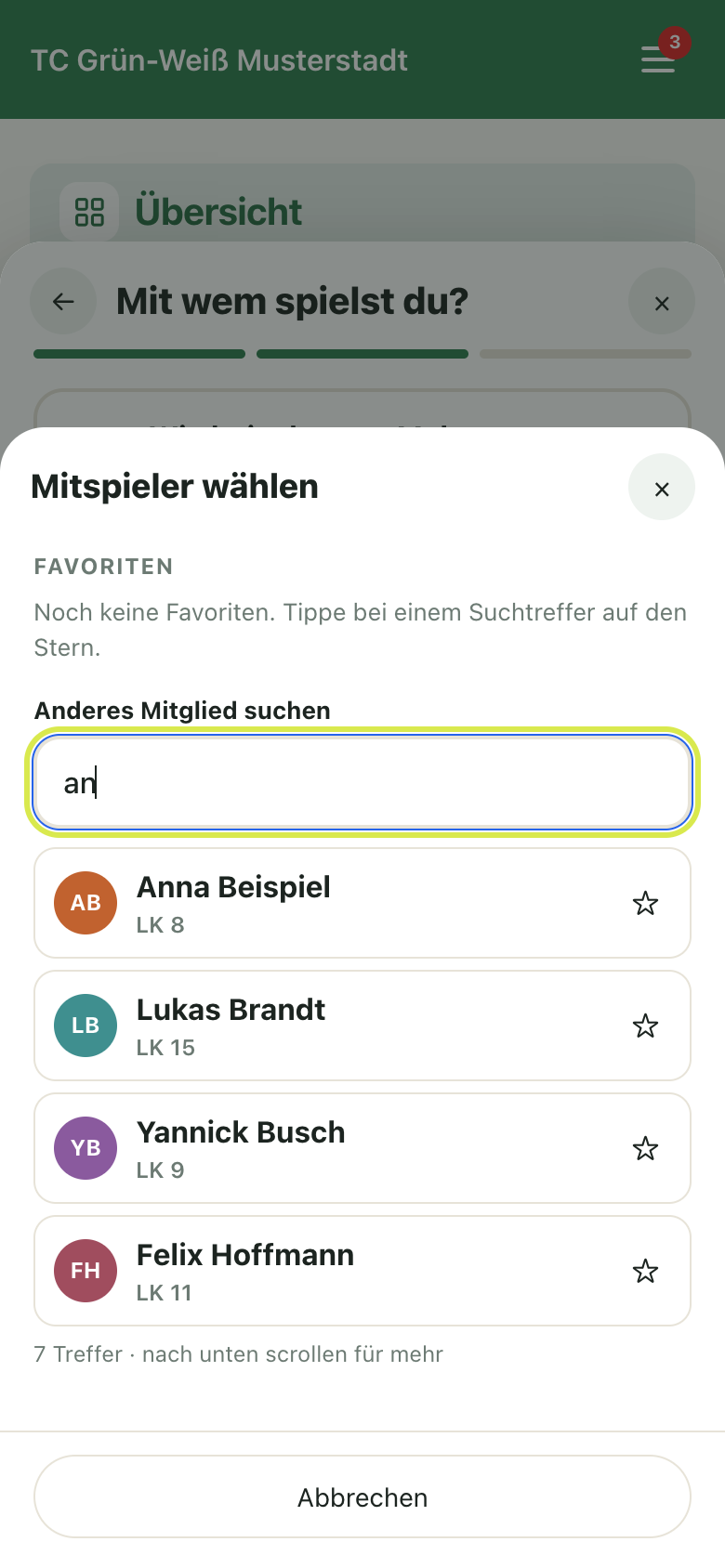
Die Dauern legt der Verein unter „Buchungsregeln“ fest. Danach tippst du auf „Mitspieler wählen“. Es öffnet sich ein Fenster mit:
- Favoriten: Mitglieder, mit denen du oft spielst. Ein Tipp wählt sie aus, mit dem × entfernst du sie aus der Liste.
- Suche: Gib mindestens zwei Buchstaben ein. Die Treffer erscheinen in einer Liste mit fester Größe, bei vielen Treffern scrollst du innerhalb der Liste. Mit dem Stern machst du ein Mitglied zum Favoriten, ohne den Ablauf zu verlassen.
Direkt über der Auswahl bietet „Wie beim letzten Mal“ an, die letzte Besetzung zu übernehmen.
Gast, Ballkorb und Ballmaschine
- Ein Gast spielt mit: Häkchen setzen und den Namen des Gasts eintragen. Der Gast zählt als ein Spieler. Die Gastgebühr legt der Verein fest und sie erzeugt automatisch eine Rechnung.
- Zusatzgerät: Die Zeile „Zusatzgerät (optional)“ klappt auf Tipp auf. Zur Wahl stehen Ballkorb, eigene Ballmaschine und Vereinsballmaschine. Mit Zusatzgerät spielt man allein, die Mitspieler entfallen. Die Vereinsballmaschine kostet eine Gebühr je Nutzung.
- Zahlungsart: Fallen Kosten an, wählst du die Zahlungsart, zum Beispiel Rechnung, PayPal oder Kreditkarte.
Buchungstypen
| Typ | Wofür | Besonderheiten |
|---|---|---|
| Normale Buchung (Spielen) | Freies Spiel mit Mitspielern | Unterliegt Vorlaufzeit, Vorausbuchung und Wochenlimit |
| Medenspiel | Heimspiel einer Mannschaft | Heim- und Gastmannschaft werden erfasst |
| Turnier | Turnierbetrieb | Dauer frei wählbar |
| Training | Trainingsstunde | Mannschaft oder Name, Teilnehmer |
| Platz sperren | Pflege oder Veranstaltung | Grund wird angezeigt |
Buchung ändern und stornieren
Öffne die Buchung im Belegungsplan. Je nach Typ kannst du Zeit, Spielart, Mitspieler und Platz ändern oder die Buchung stornieren. Mitspieler werden bei Änderungen und Stornierungen benachrichtigt.
Regeln für Buchungen
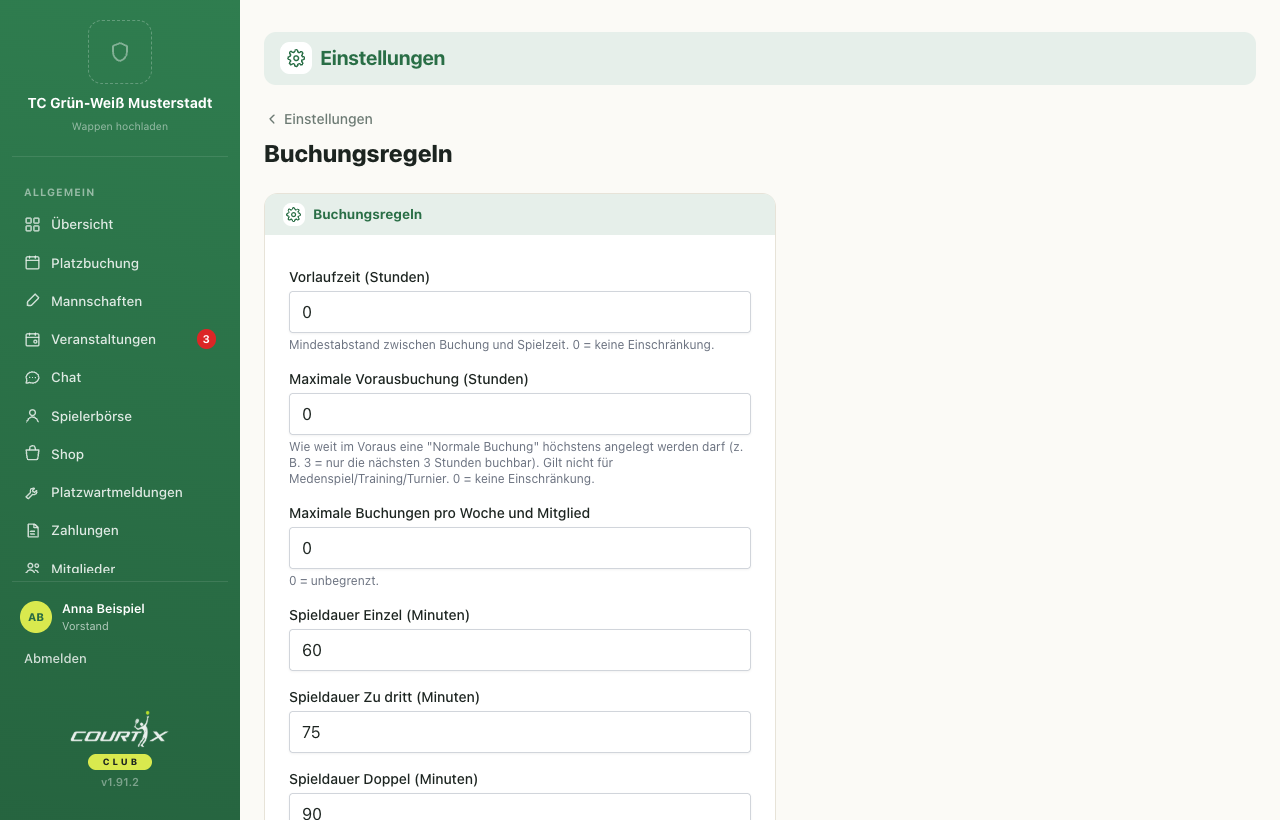
Unter Einstellungen → Buchungsregeln legt der Verein fest:
| Einstellung | Bedeutung |
|---|---|
| Vorlaufzeit (Stunden) | Mindestabstand zwischen Buchung und Spielzeit. 0 = keine Einschränkung |
| Maximale Vorausbuchung (Stunden) | Wie weit im Voraus eine normale Buchung höchstens angelegt werden darf. Gilt nicht für Medenspiel, Training und Turnier |
| Maximale Buchungen pro Woche und Mitglied | 0 = unbegrenzt |
| Spieldauer Einzel, Zu dritt, Doppel | Dauer in Minuten, die beim Buchen angesetzt wird |
| Weitere Buchung | Man kann verhindern, dass jemand eine weitere normale Buchung anlegt, solange eine andere noch nicht beendet ist |
Gebühren
Unter Einstellungen → Gebühren:
| Einstellung | Bedeutung |
|---|---|
| Gastgebühr (€) | Wird fällig, wenn ein Mitglied einen Platz mit Gast bucht. Erzeugt automatisch eine Rechnung |
| Ballmaschine (€ je Nutzung) | Wird fällig bei der Vereinsballmaschine als Zusatzgerät. Erzeugt automatisch eine Rechnung |
| MwSt.-Satz (%) | 0, falls der Verein umsatzsteuerbefreit ist oder die Kleinunternehmerregelung gilt |
Plätze verwalten
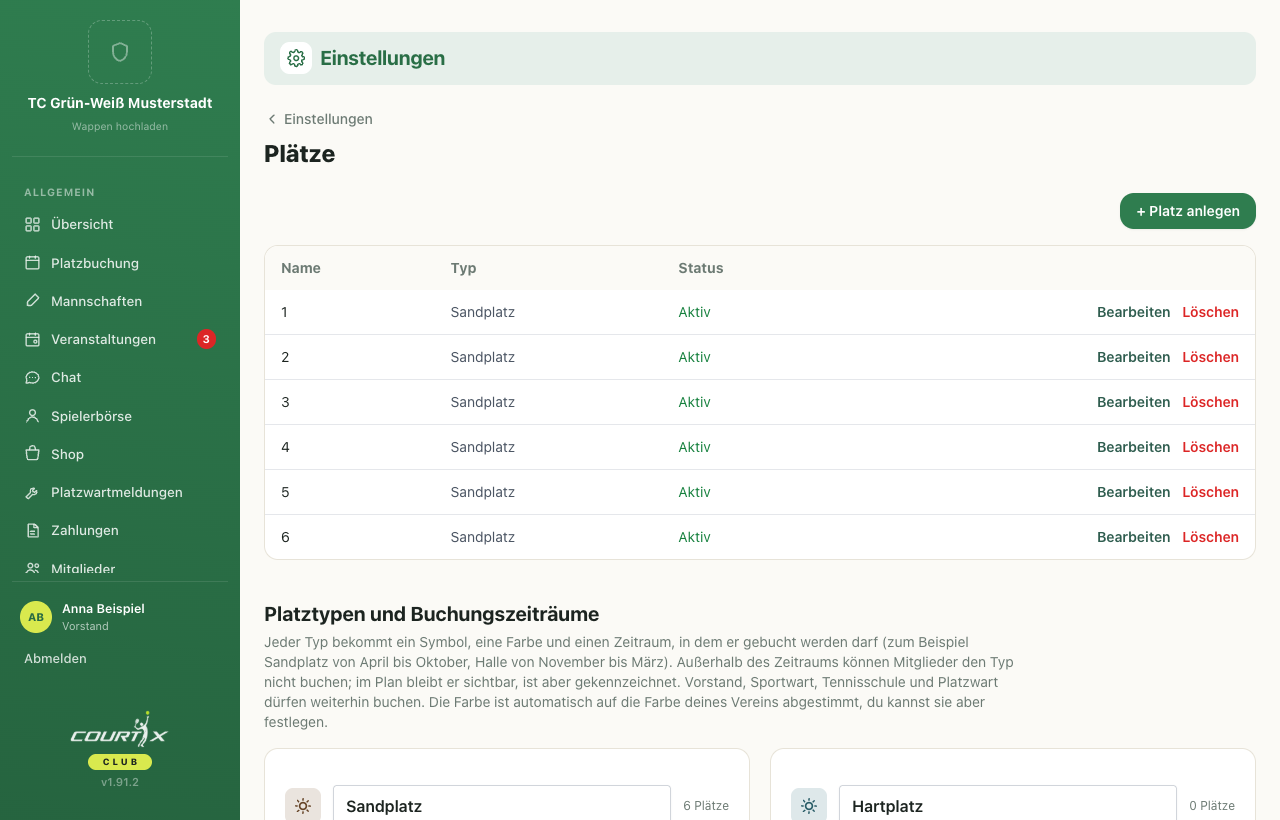
Unter Einstellungen → Plätze legst du die Plätze an, benennst sie und schaltest sie aktiv oder inaktiv. Ein Platz mit dem Namen „1“ wird in der Anzeige zu „Platz 1“. Die Reihenfolge bestimmt die Anordnung im Belegungsplan.
Schloss der Ballmaschine (Xlock)
Wenn dein Verein ein Xlock-Schloss an der Ballmaschine nutzt, tragen Administratoren unter Einstellungen → Xlock die Zugangsdaten ein. Mitglieder können das Schloss dann über einen Knopf im Dashboard öffnen, rund um ihre Buchung oder jederzeit bei dauerhafter Freischaltung. Es öffnet sich nie automatisch.
Mitglieder
Mitgliederliste
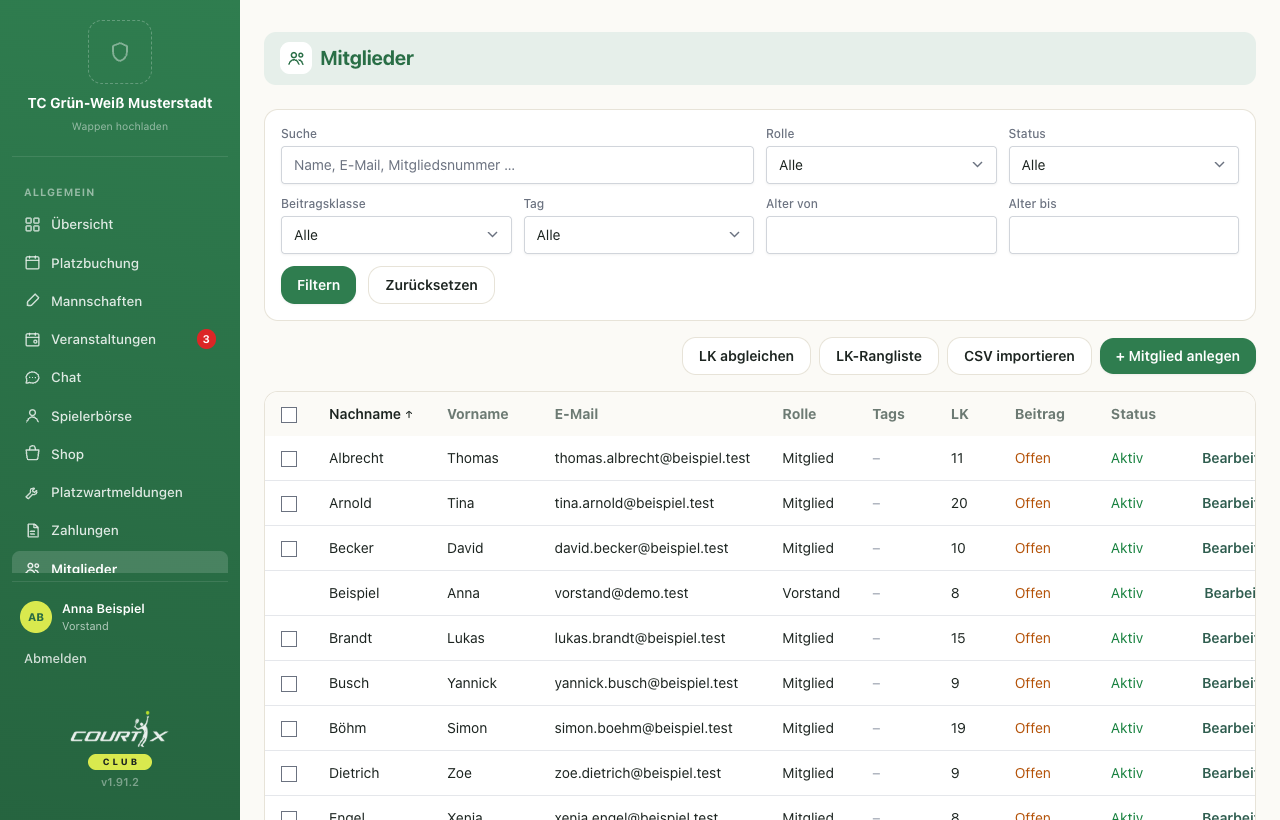
Unter Mitglieder siehst du alle Mitglieder mit Kontaktdaten, Rolle, Funktionen, Leistungsklasse und Beitragsstatus. Du kannst suchen, filtern und einzelne Konten bearbeiten.
Mitglieder anlegen
- Einzeln: Über „Mitglied anlegen“. Das neue Mitglied bekommt einen Link, um sein Passwort zu vergeben.
- Import: Unter „Mitglieder-Import“ lädst du eine semikolon-getrennte CSV-Datei hoch, zum Beispiel einen Export aus einer anderen Vereinsverwaltung. Erwartete Spalten (Reihenfolge egal, nicht alle nötig): Nachname, Vorname, Geschlecht, E-Mail-Adresse, Geburtsdatum, Eintrittsdatum, Telefonnummer, Handynummer, Straße, Postleitzahl, Ort, Mitglied/Nichtmitglied, Zugangskartennummer, Nutzergruppe.
- Selbstregistrierung: Neue Mitglieder können sich über die Registrierungsseite des Vereins selbst melden. Der Vorstand bestätigt die Anmeldung.
Tipp bei Umzug aus einem Altsystem: Importierte Konten sind sofort nutzbar. Mitglieder setzen ihr Passwort über „Passwort vergessen“.
Rollen, Rechte und Funktionen
Courtix trennt Rollen und Funktionen:
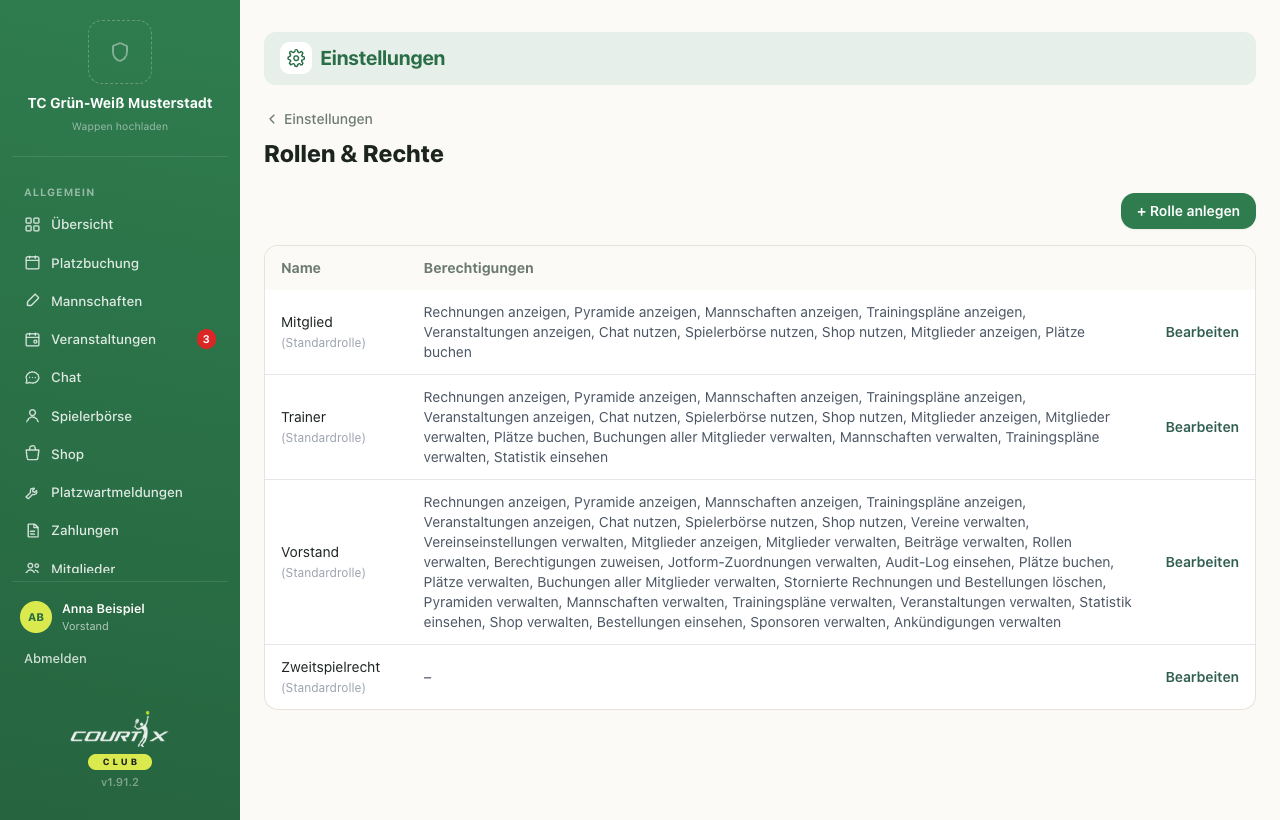
- Rollen legen fest, was jemand darf. Standardrollen sind Vorstand, Trainer, Mitglied und Zweitspielrecht. Unter Einstellungen → Rollen & Rechte kannst du Rechte je Rolle ein- und ausschalten und eigene Rollen anlegen.
- Funktionen (Tags am Mitglied) schalten besondere Bereiche frei: Sportwart, Platzwart, Tennisschule sowie je Mannschaft ein Tag für den Mannschaftsführer. Ein Mitglied kann mehrere Funktionen haben.
Beiträge und Beitragsklassen
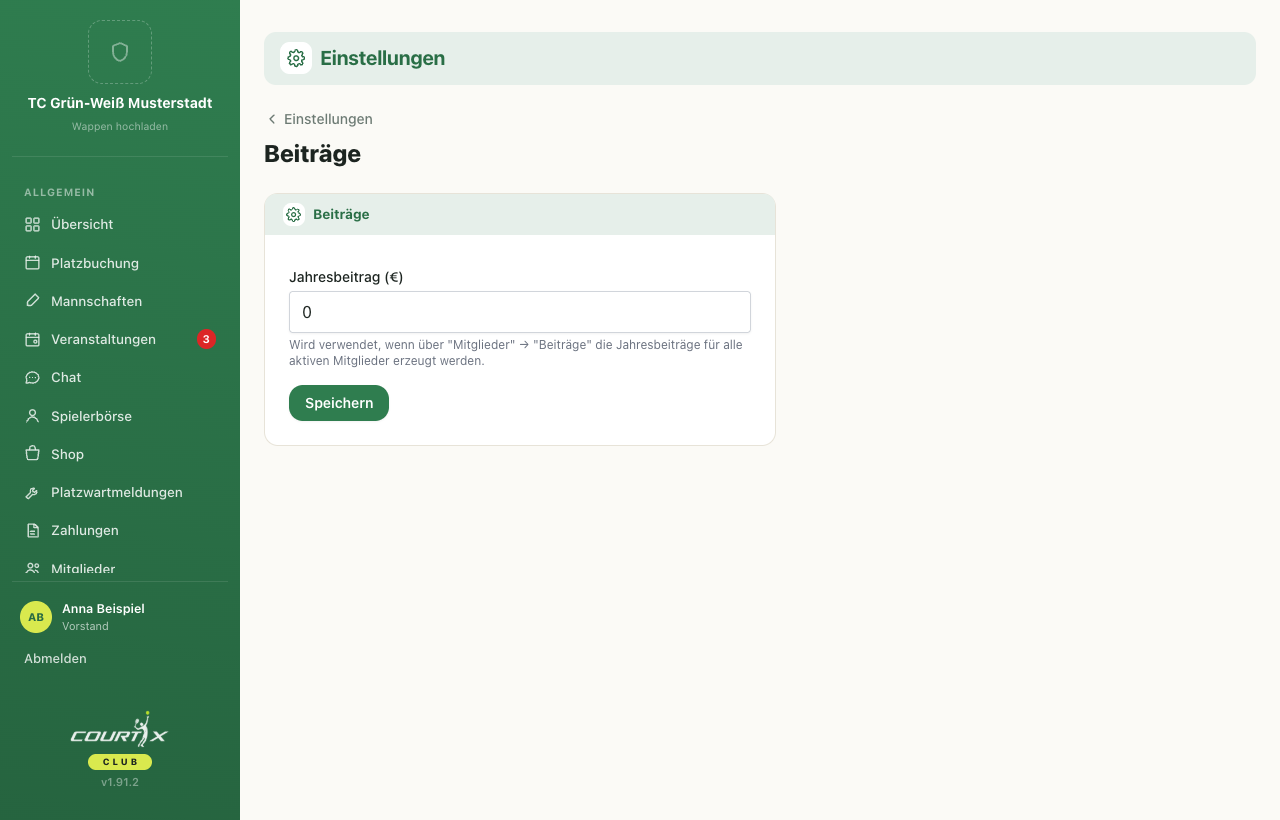
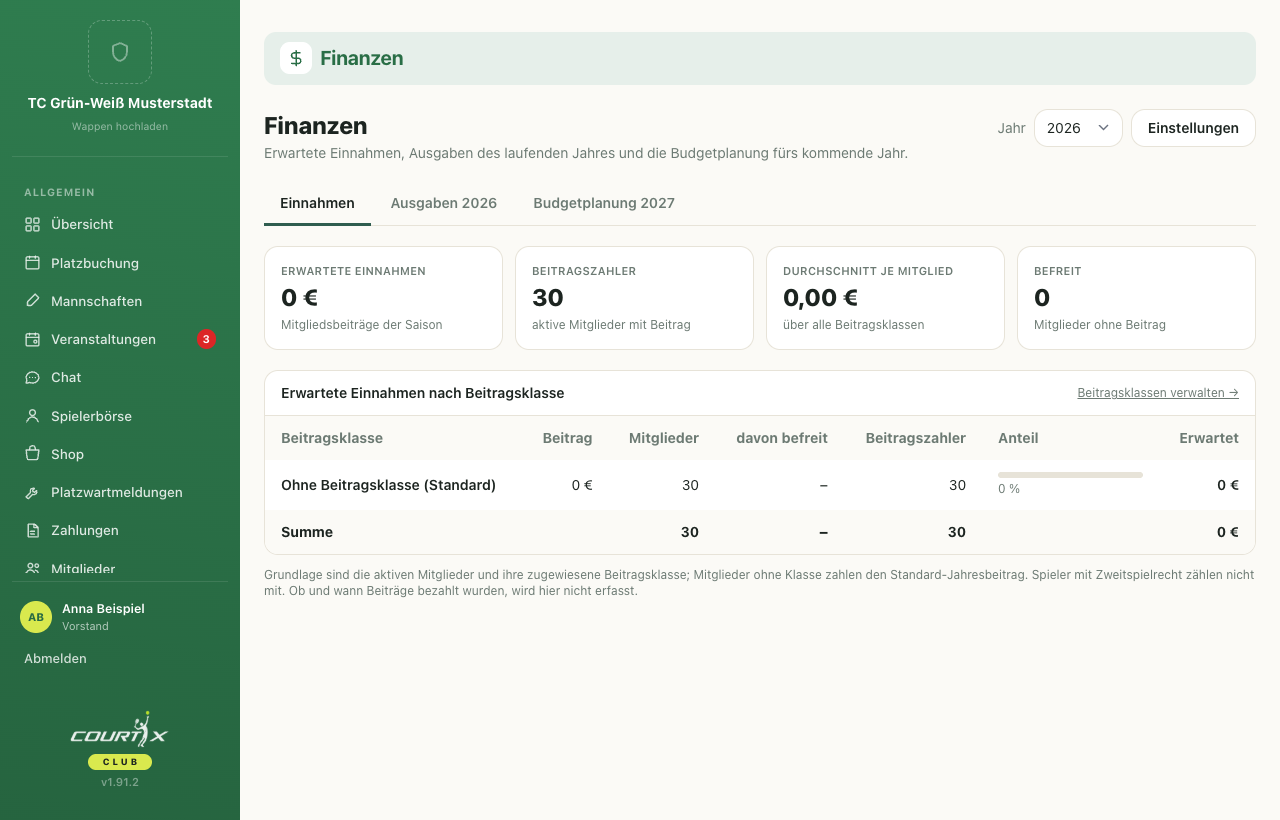
Unter Einstellungen → Beitragsklassen legst du die Beitragshöhe je Alters- oder Mitgliedergruppe fest. Der Standard-Jahresbeitrag gilt für Mitglieder ohne Beitragsklasse. Die Übersicht der Beiträge und der Beitragsstatus der Mitglieder steht unter Finanzen.
Mannschaften und Spielbetrieb
Mannschaften
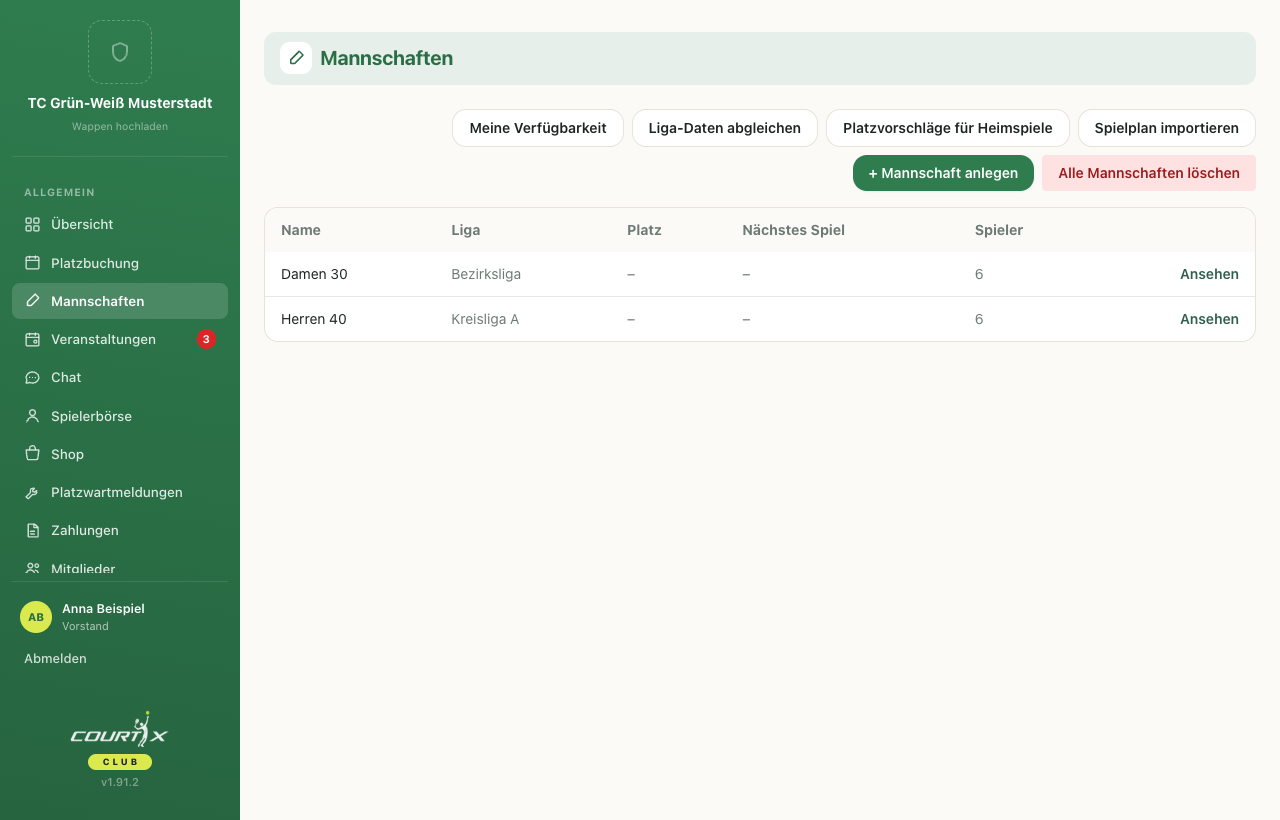
Unter Mannschaften siehst du alle Mannschaften mit Liga, Saison, Spielern, Spielplan und Tabelle. Mannschaftsführer pflegen ihre Mannschaft selbst. Der Vorstand legt neue Mannschaften an.
nuLiga-Anbindung
Unter Einstellungen → Verband & Liga trägst du das Kürzel deines Verbands und die Vereinsnummer ein. Courtix holt dann täglich um 5 Uhr Tabellen, Spielpläne und Meldelisten aus dem nuLiga-Portal und zeigt sie auf den Mannschaftsseiten. Die Leistungsklassen der Mitglieder werden wöchentlich dienstags um 5 Uhr abgeglichen.
Aufstellung
Unter Aufstellung nominieren Mannschaftsführer die Spieler für einen Spieltag. Die Spieler sehen ihre Nominierung unter „Meine Aufstellung“.
Mannschaftsmeldung
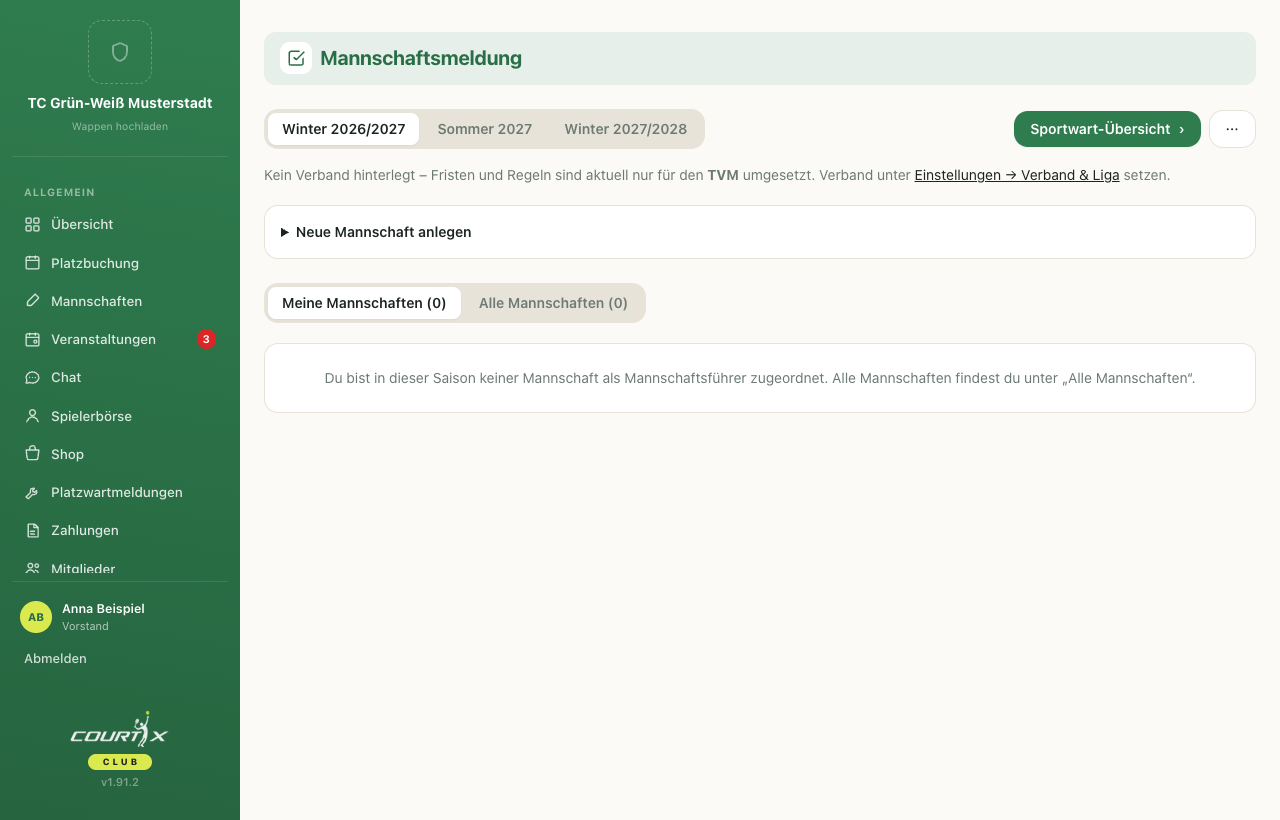
Der Bereich Mannschaftsmeldung unterstützt die Meldung der Mannschaften für die Saison: Mannschaften melden, Meldelisten importieren und bearbeiten sowie die Nominierung der Spieler. Der Weg der Meldung (zum Beispiel Mannschaftsführer, Sportwart, Vorstand) und die Fristen werden angezeigt, Erinnerungen lassen sich per Mitteilung oder WhatsApp-Link verschicken. Für die Meldung gelten Alters- und Geschlechtsregeln. Eine LK-Rangliste hilft bei der Nominierung.
Training
Trainingspläne
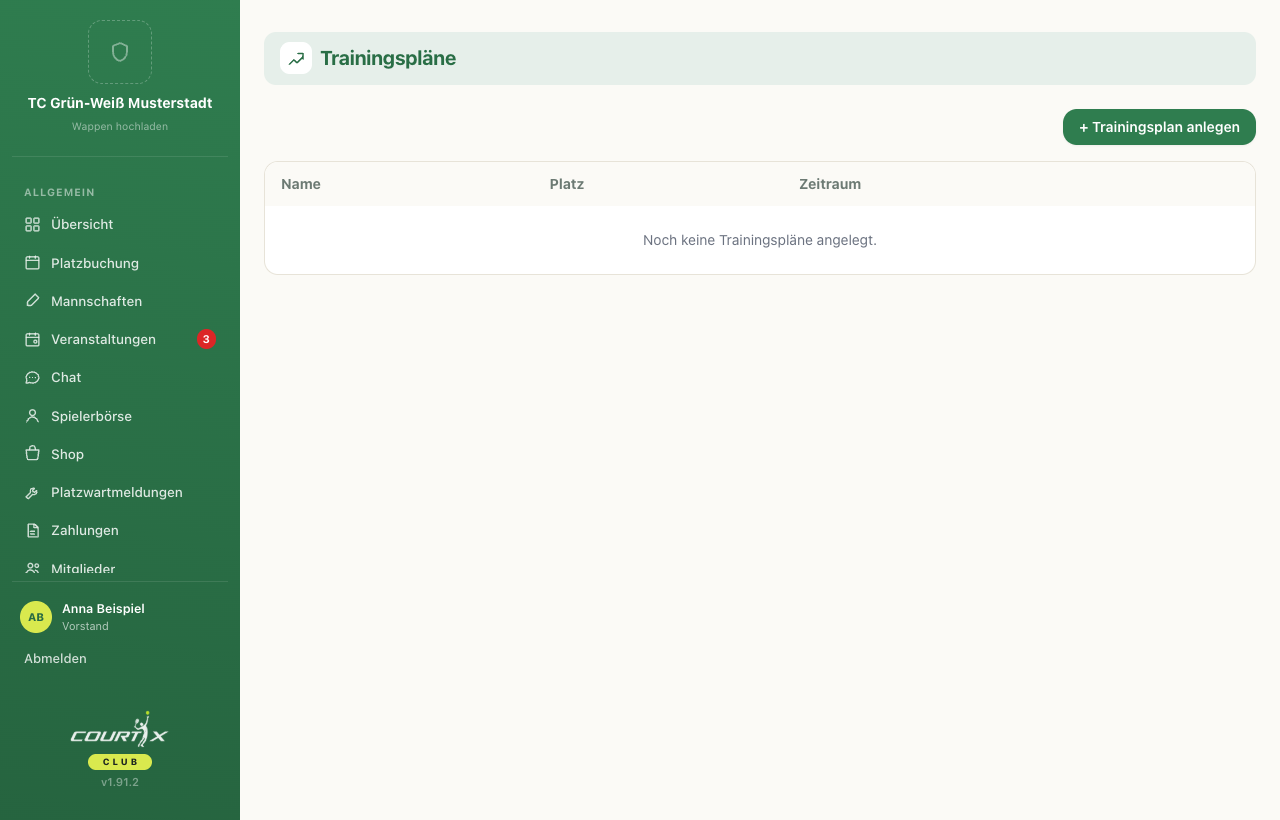
Unter Trainingspläne legst du Serien von Trainingsbuchungen an: ein Name, ein Platz, Wochentag und Uhrzeit, Zeitraum und die Teilnehmer. Courtix bucht daraus alle Termine und sperrt die Plätze. Fällt ein Termin in die Schulferien, kann er ausgelassen werden.
Anmeldung Training
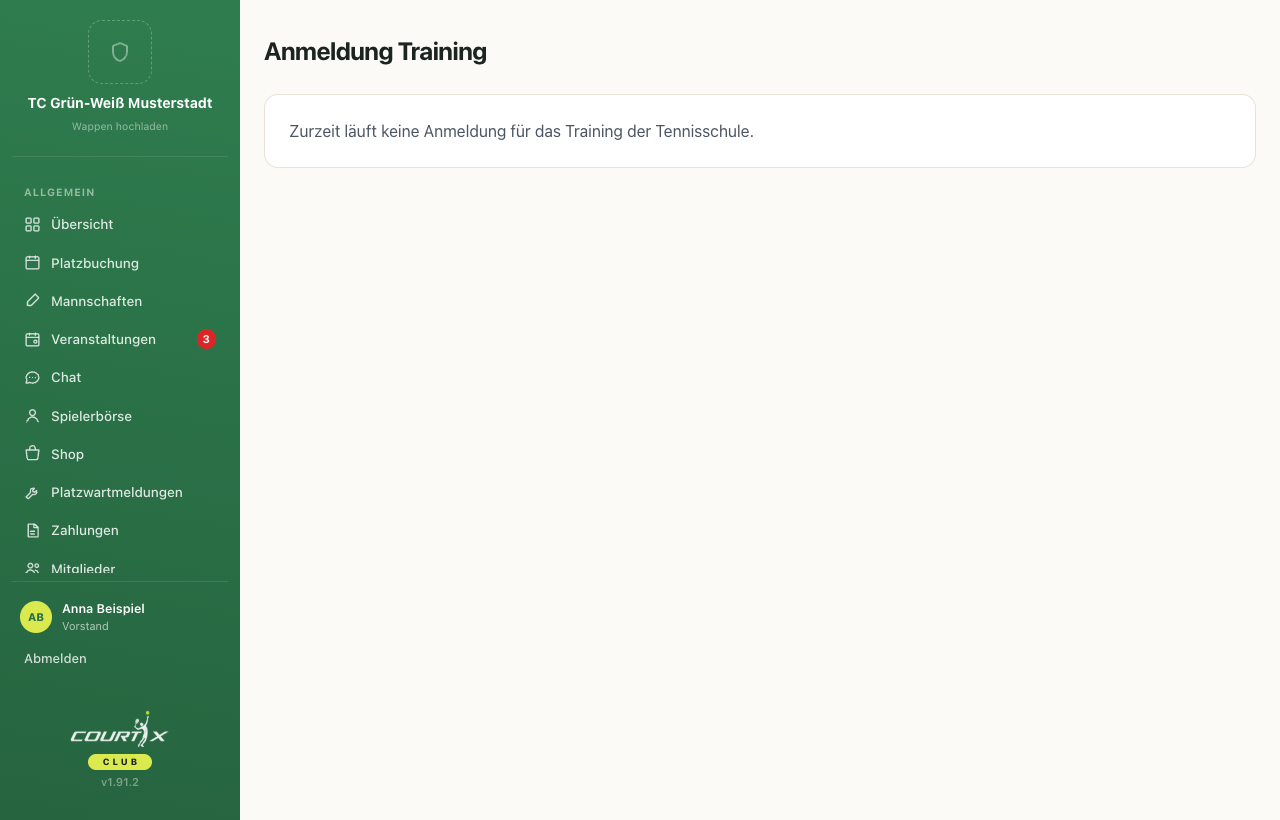
Mitglieder melden sich unter Anmeldung Training zum Training einer Tennisschule an, wählen Wunschzeiten und Gruppengröße und sehen später Termin, Preis, Zahlungsstand und Rechnung. Das ist die Mitglieder-Seite der Anbindung an Courtix Academy (siehe Kapitel „Tennisschule anbinden“). Feste Partner in 3er- oder 4er-Gruppen sehen ihren Status ebenfalls.
Verfügbarkeit für Spiele
Unter Verfügbarkeit geben Spieler an, bei welchen Spielen sie spielen können. Das hilft dem Mannschaftsführer bei der Planung. Es ist keine Zusage, nominiert werden kann jeder, der spielberechtigt ist. Angezeigt werden die Spiele der eigenen Mannschaft und die der höheren Mannschaften der Altersklasse, in denen man als Ersatz spielen dürfte.
Veranstaltungen
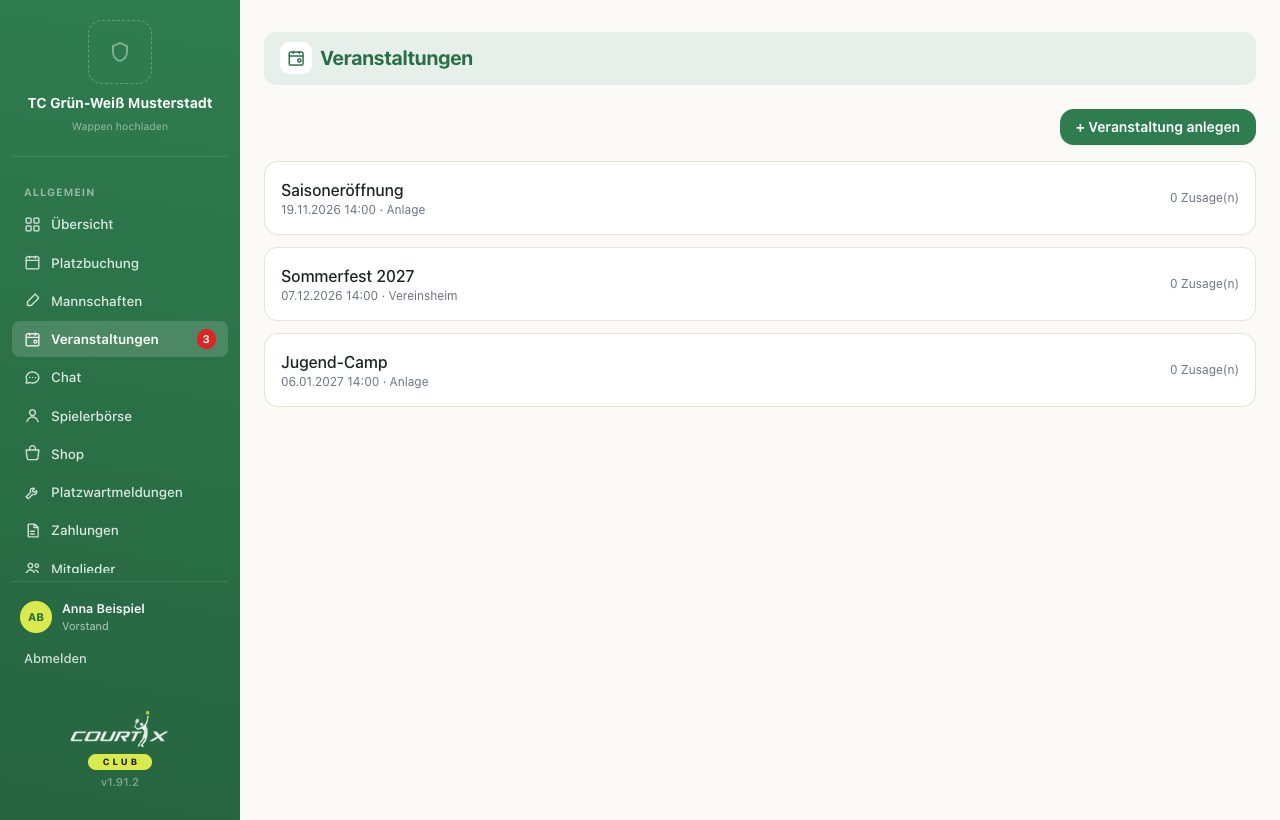
Unter Veranstaltungen legt der Vorstand Termine an: Titel, Beschreibung, Ort, Beginn, Ende und Anmeldeschluss. Mitglieder melden sich an oder ab und sehen, wer teilnimmt. Neue Veranstaltungen können per Mitteilung angekündigt werden.
Veranstaltungen, die in Courtix Academy angelegt wurden (zum Beispiel ein Sommercamp), erscheinen hier mit einem Link zur Anmeldung der Tennisschule.
Kommunikation
Chat
Im Chat schreiben Mitglieder einzeln oder in der Vereinsgruppe. Ungelesene Nachrichten zeigt eine rote Zahl am Menüpunkt.
Spielerbörse
In der Spielerbörse suchen Mitglieder Mitspieler. Aktuelle Gesuche erscheinen als Kachel in der Übersicht.
Platzwartmeldungen
Mitglieder melden Mängel über „Mangel melden“ mit Text und Foto. Platzwart und Vorstand sehen die Meldungen unter Platzwartmeldungen und bearbeiten sie.
Shop und Zahlungen
Shop
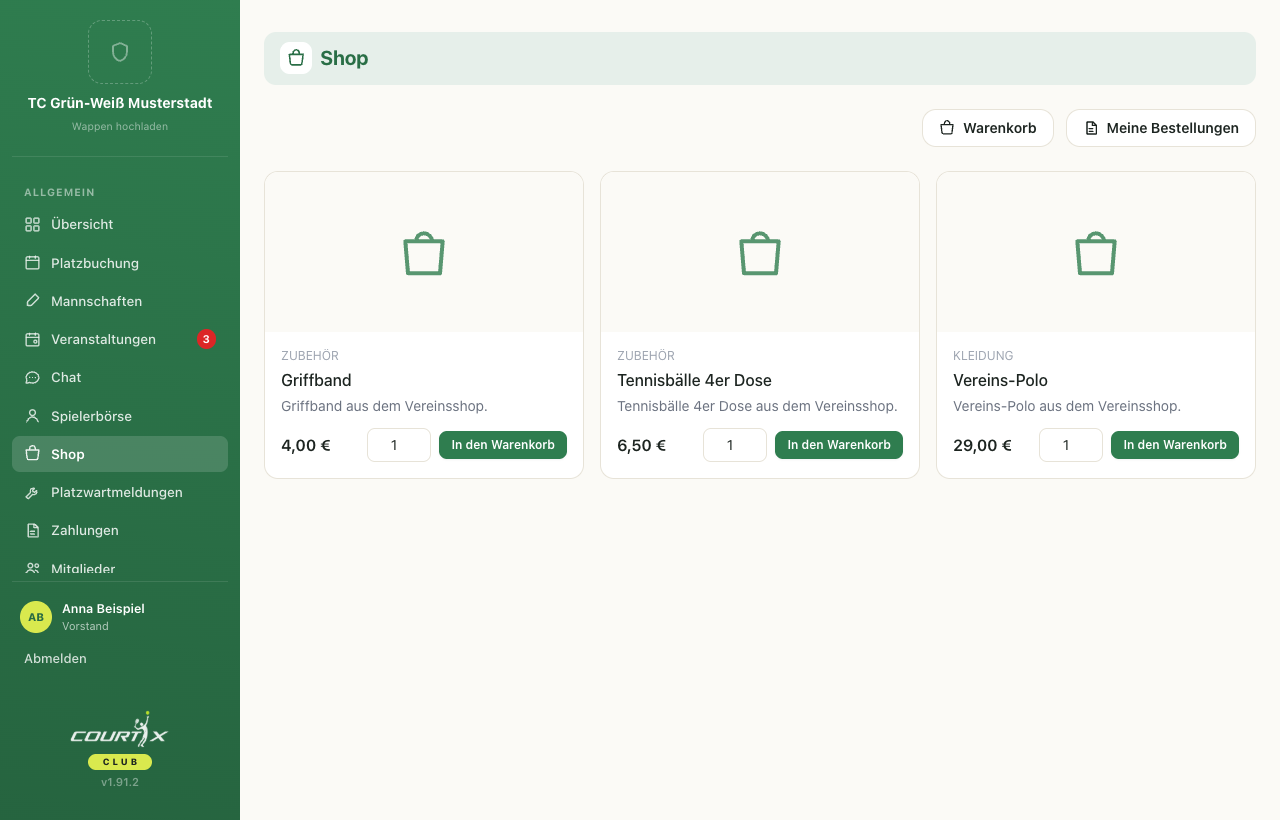
Unter Einstellungen → Shop legst du Produkte an, mit Name, Beschreibung, Preis, Bild, Größen und Kategorie. Die Shop-Kategorien pflegst du ebenfalls dort. Mitglieder legen Artikel in den Warenkorb und bestellen. Bestellungen siehst du unter Shop → Bestellungen.
Zahlungen und Rechnungen
Unter Zahlungen sehen Mitglieder ihre Rechnungen. Verwalter sehen alle Rechnungen und deren Stand. Rechnungen entstehen automatisch, zum Beispiel für Gastgebühren, Ballmaschine und Shop-Bestellungen.
Zahlungsmethoden
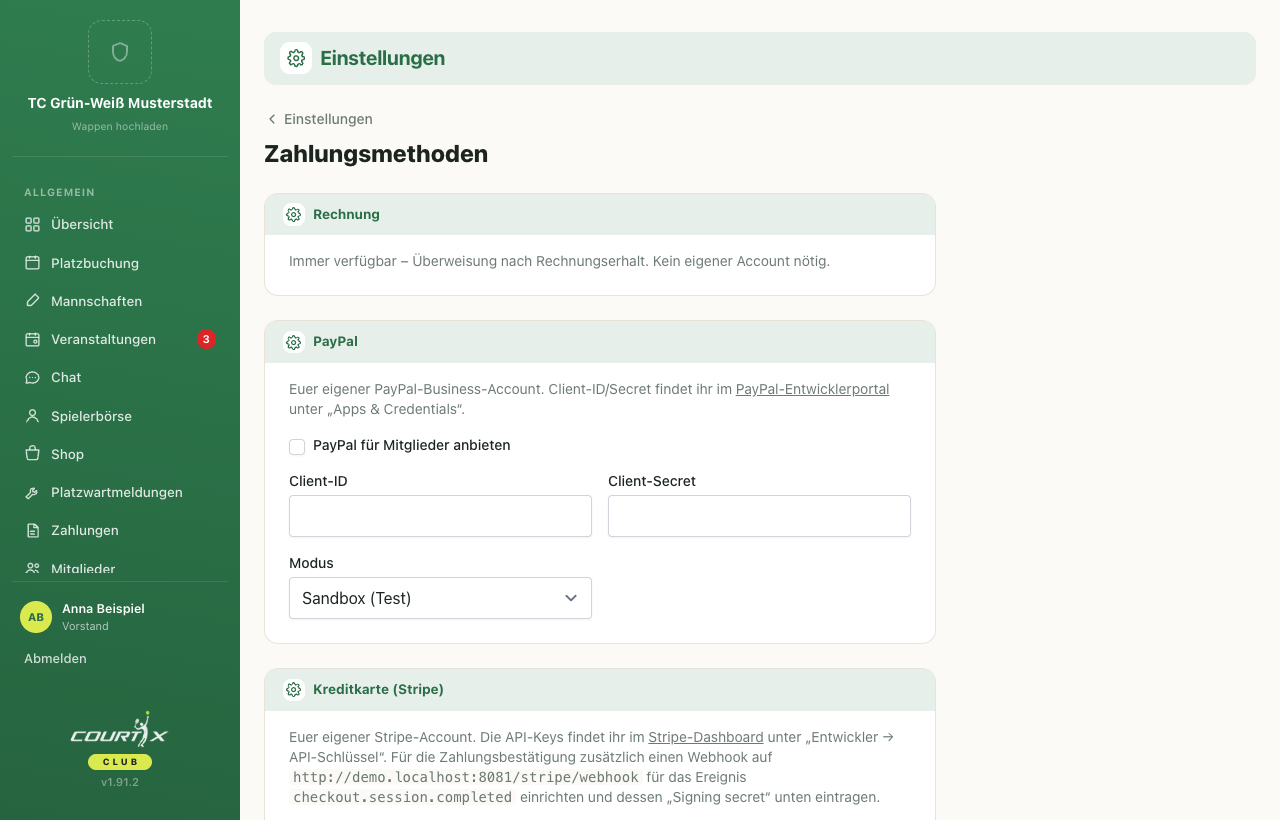
Unter Einstellungen → Zahlungsmethoden richtest du ein:
- Rechnung: Immer verfügbar, Überweisung nach Rechnungserhalt.
- PayPal: Dein eigener PayPal-Business-Account. Client-ID und Secret findest du im PayPal-Entwicklerportal unter „Apps & Credentials“. Es gibt einen Test- (Sandbox) und einen Live-Modus.
- Kreditkarte (Stripe): Dein eigener Stripe-Account. Die API-Schlüssel stehen im Stripe-Dashboard. Für die Zahlungsbestätigung richtest du zusätzlich einen Webhook für
checkout.session.completedein und trägst das „Signing secret“ ein.
Verwaltung für Funktionsträger
Platzwart
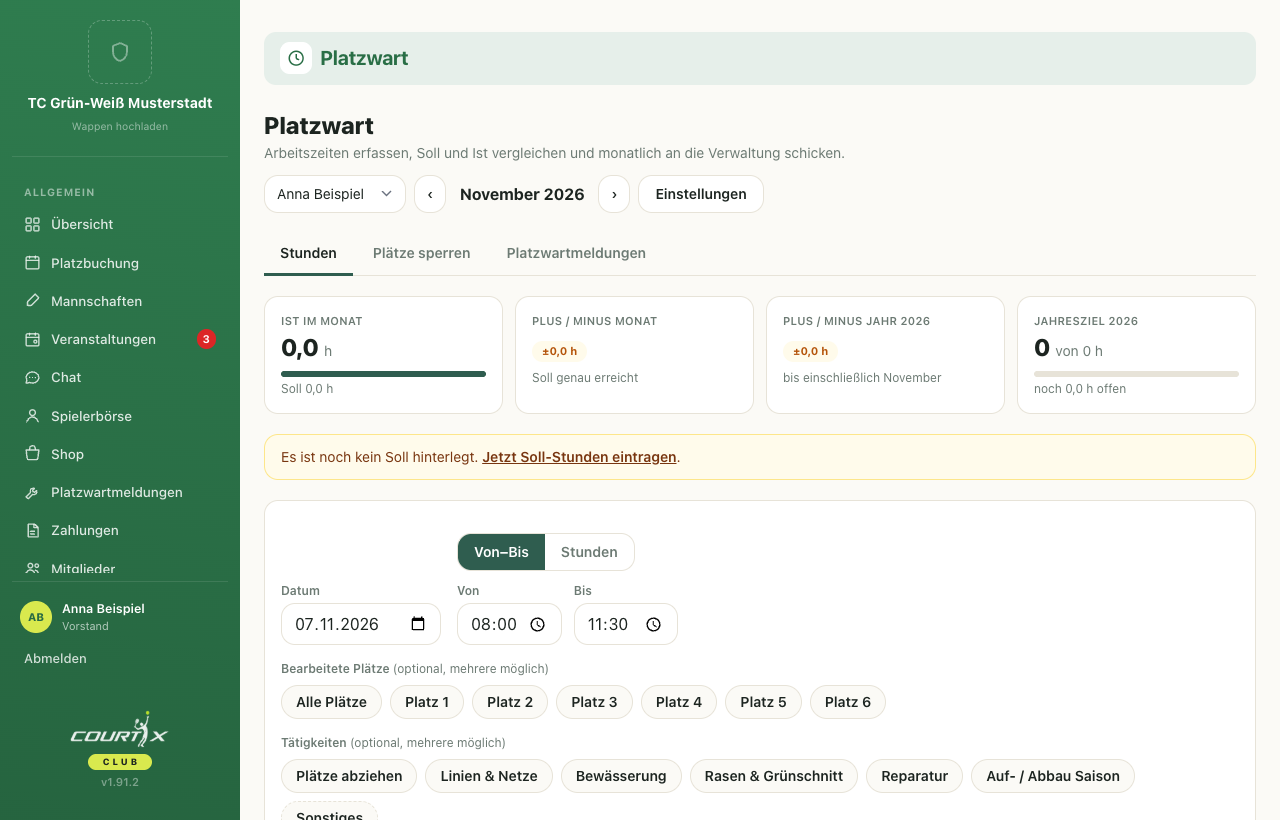
Der Bereich Platzwart erfasst die Stunden des Platzwarts mit Tätigkeiten und Soll-Stunden. Am 1. jedes Monats um 6:30 Uhr wird der Stundenzettel des Vormonats automatisch versendet, wenn der Auto-Versand eingeschaltet ist. Einstellungen findest du unter Einstellungen → Platzwart.
Finanzen
Der Vorstand sieht unter Finanzen Ausgaben, Budgets und die Budgetplanung. Die Ausgabenbereiche und der Versand der Planung stellst du unter Einstellungen → Finanzen ein.
Statistik
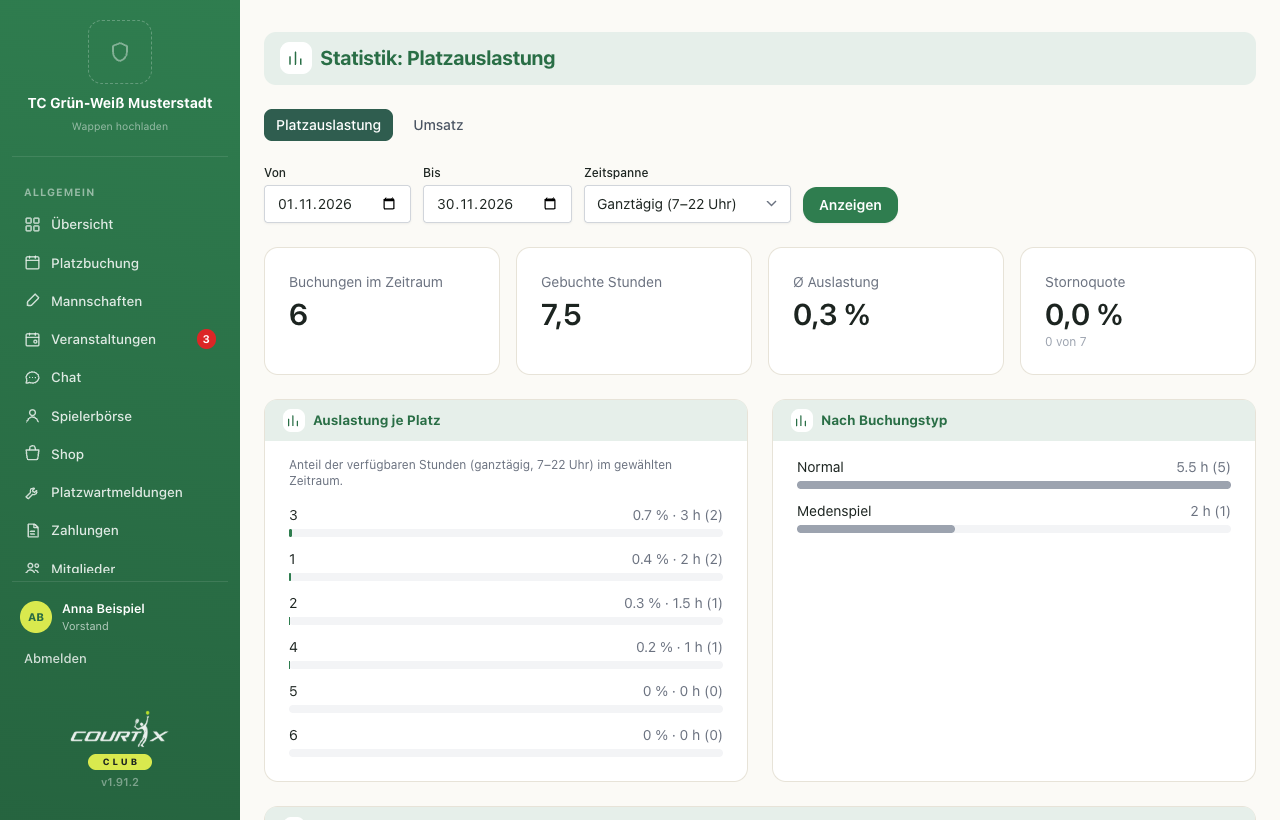
Die Statistik zeigt die Platzauslastung und den Umsatz.
Einstellungen im Überblick
Die Übersicht unter Einstellungen ist nach Themen sortiert. Das Suchfeld (Taste „/“) findet Einstellungen nach Stichworten wie „Vorlaufzeit“, „PayPal“ oder „Logo“.
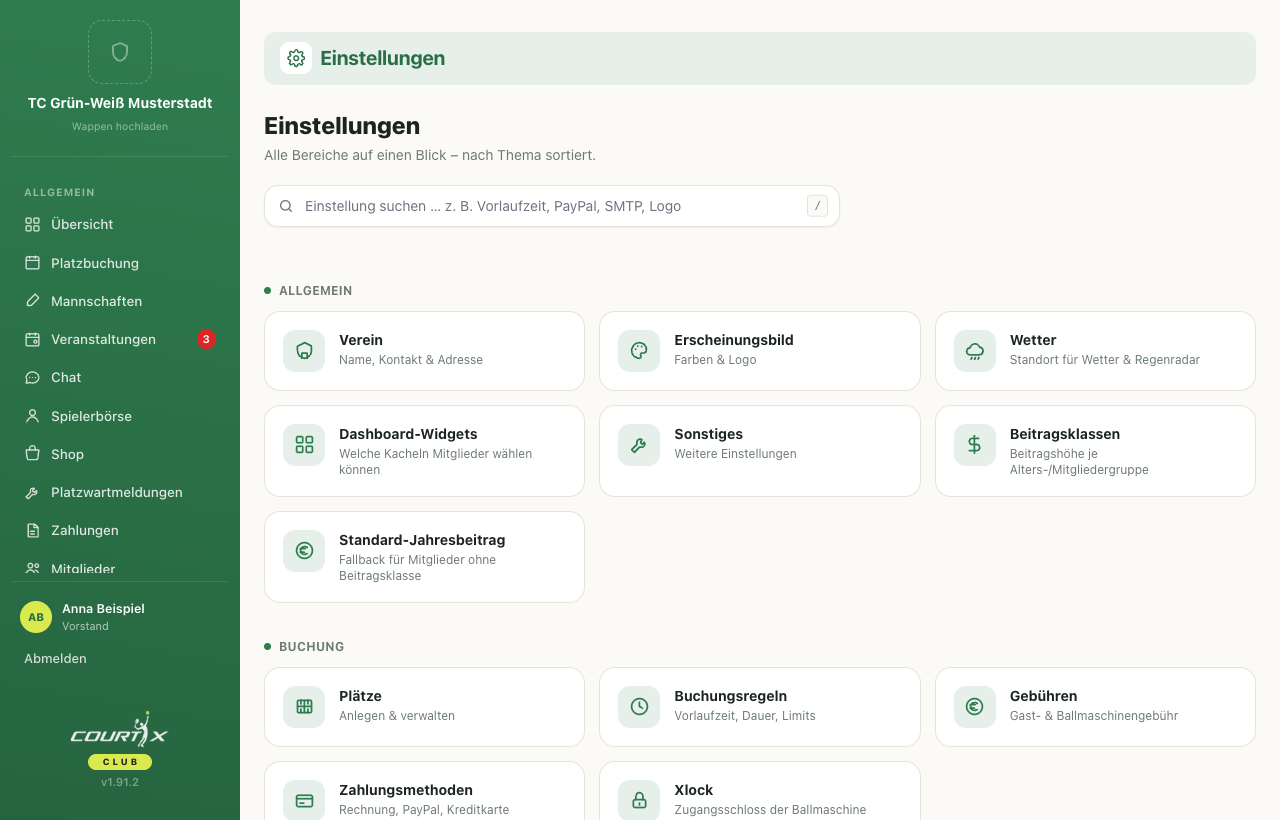
| Bereich | Einstellung | Wofür |
|---|---|---|
| Allgemein | Verein | Name, Kontakt, Adresse |
| Erscheinungsbild | Logo (PNG oder JPG, bis 2 MB) und Farbe. Die Farbe wird für Navigation und Akzente verwendet | |
| Wetter | Standort für Wetter und Regenradar. Datenbasis Deutscher Wetterdienst, es werden nur die Koordinaten des Vereins gesendet | |
| Dashboard-Widgets | Welche Kacheln Mitglieder wählen können | |
| Beitragsklassen, Standard-Jahresbeitrag | Beiträge | |
| Buchung | Plätze, Buchungsregeln, Gebühren, Zahlungsmethoden, Xlock | siehe Kapitel Platzbuchung |
| Verwaltung | Rollen & Rechte | Wer darf was |
| API-Zugriff | Zugangsschlüssel (Tokens) für andere Programme | |
| Backup & Wiederherstellung | Sicherung und Rückspielen | |
| Tennisschule | Verbindung zu Courtix Academy | |
| Support-Zugang | Freigabecode für den Betreiber | |
| Audit-Log | Änderungsverlauf | |
| Anbindungen | Verband & Liga | nuLiga |
| E-Mail-Versand | SMTP-Zugang und Testmail | |
| Jotform | Zuordnung von Formularen | |
| Sonstiges | Shop, Sponsoren, Changelog | Produkte, Logos und Links, Versionshistorie |
E-Mail-Versand
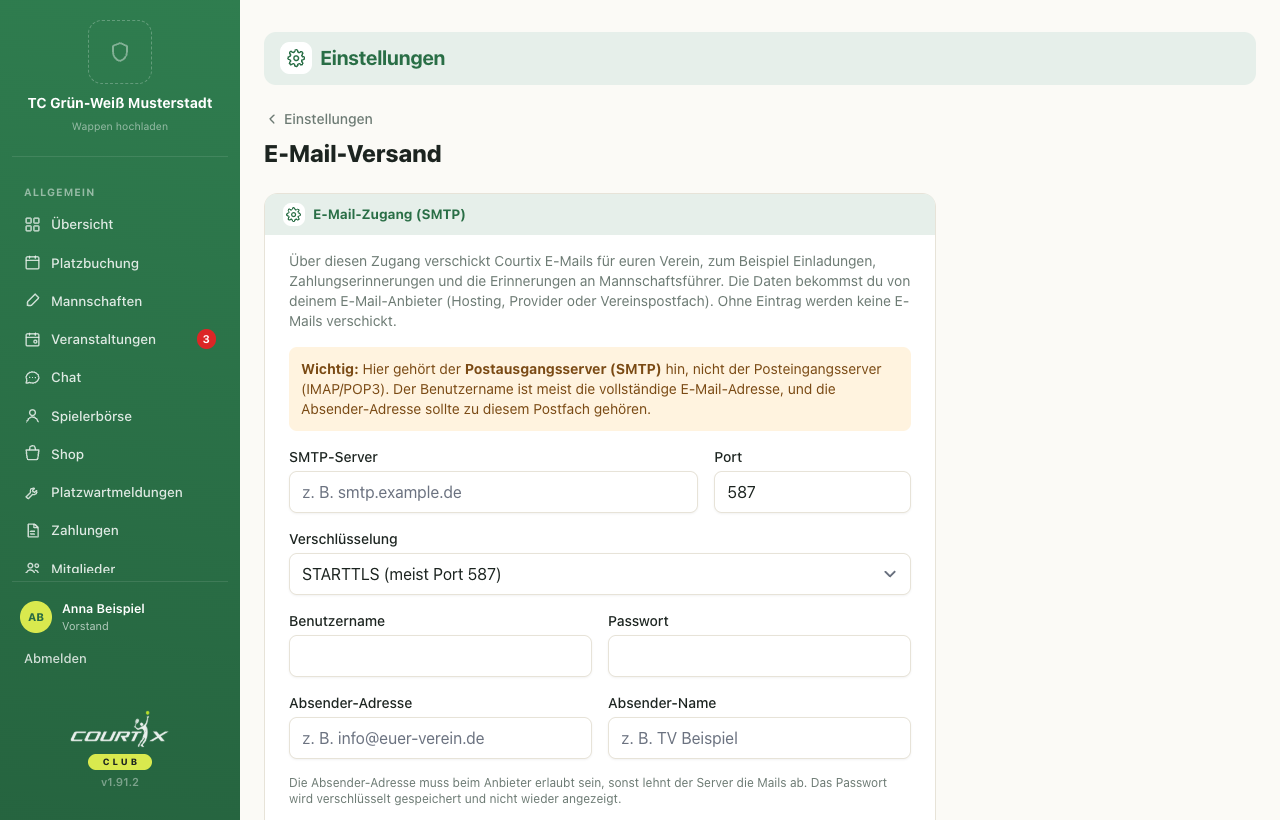
Unter Einstellungen → E-Mail-Versand trägst du den SMTP-Zugang deines Vereins ein und verschickst eine Testmail. Ohne diesen Zugang gehen keine E-Mails raus. Das betrifft Buchungsbestätigungen, Passwort-Links und Rechnungen.
API-Zugriff
Unter Einstellungen → API-Zugriff erzeugst du Zugangsschlüssel. Ein Schlüssel wirkt genau wie das Mitglied, für das er erstellt wurde. Er wird nur einmal angezeigt, kopiere ihn sofort. Mit dem Schlüssel können andere Programme Buchungen anlegen und abfragen (Kopfzeile Authorization: Bearer <Schlüssel>).
Backup und Wiederherstellung
Unter Einstellungen → Backup lädst du ein vollständiges Backup (Datenbank und hochgeladene Dateien wie Logos und Produktbilder) als ZIP-Datei herunter. Es ist auch bei laufendem Betrieb konsistent.
Achtung: „Wiederherstellen“ ersetzt alle aktuellen Daten unwiderruflich durch den Inhalt der Datei. Vorher legt Courtix zwar einen Sicherheits-Snapshot an. Nutze die Funktion nur im Notfall.
Zusätzlich sichert der Betreiber alle Vereinsdaten automatisch auf dem Server.
Support-Zugang
Bei Problemen kann sich der Courtix-Betreiber zur Hilfe einloggen, aber nur mit deiner Freigabe. Du erzeugst unter Einstellungen → Support-Zugang einen Code und gibst ihn weiter. Er gilt 60 Minuten und für einen Zugang. Jeder Zugang wird protokolliert, du kannst die Freigabe jederzeit widerrufen.
Audit-Log
Das Audit-Log zeigt, wer wann was geändert hat.
Tennisschule anbinden
Courtix Club arbeitet mit Courtix Academy zusammen, der Verwaltung für Tennisschulen. Die Verbindung richtest du unter Einstellungen → Tennisschule ein. Dort legst du einen Zugang an. Die Seite zeigt zwei Angaben, die du der Tennisschule gibst: die Adresse und den Schlüssel. Der Schlüssel wird danach nicht mehr angezeigt. Die Anbindung ist ein Beta-Bereich und nur für Vereine freigeschaltet, die sie nutzen.
So arbeiten Tennisschule und Verein zusammen: Die Tennisschule gibt Trainingszeiten frei, deine Mitglieder melden sich unter „Training“ an, die Tennisschule bildet die Gruppen und trägt das fertige Training ein. Auf deinen eigenen Plätzen wird das Training im Belegungsplan reserviert.
Was die Anbindung leistet:
- Die Tennisschule erhält die Anmeldungen deiner Mitglieder.
- Wenn die Tennisschule ihren Wochenplan veröffentlicht, bucht Courtix die Plätze als Training und trägt die Teilnehmer ein. Die Mitglieder bekommen eine Mitteilung.
- Der Name des Trainers und die Teilnehmer erscheinen in der Buchung und im Widget „Nächstes Training“.
- Preise, Zahlungsstand und Rechnung sieht das Mitglied unter „Anmeldung Training“.
- Camps und Events der Tennisschule erscheinen unter Veranstaltungen, und die Plätze sind als Training gesperrt.
Training in externen Hallen blockiert keinen Platz deines Vereins, erscheint aber im Plan der Teilnehmer.
Pakete und Funktionsumfang
Courtix gibt es in drei Stufen: Aufschlag, Satz und Match. Jede höhere Stufe enthält alles aus den niedrigeren. Die Stufe stellt der Betreiber für deinen Verein ein. Module, die dein Paket nicht enthält, siehst du im Menü nicht, und es gibt dafür auch keine Kacheln und keine Einstellungen.
Was ist in welchem Paket?
Ein Häkchen (✔) bedeutet: enthalten. Ein Strich (–): nicht enthalten.
| Funktion | Aufschlag | Satz | Match |
|---|---|---|---|
| Platzbuchung | |||
| Belegungsplan, Platz buchen mit dem Buchungsablauf, alle Buchungstypen (Spielen, Medenspiel, Turnier, Training, Sperre) | ✔ | ✔ | ✔ |
| Favoriten, Gast, Ballkorb, Ballmaschine, Wie beim letzten Mal | ✔ | ✔ | ✔ |
| Buchungsregeln, Gebühren, Plätze verwalten | ✔ | ✔ | ✔ |
| Schloss der Ballmaschine (Xlock) | ✔ | ✔ | ✔ |
| Trainingspläne (Serien von Trainingsbuchungen) | ✔ | ✔ | ✔ |
| Mitglieder und Verwaltung | |||
| Mitgliederliste, Import per CSV, Selbstregistrierung | ✔ | ✔ | ✔ |
| Rollen & Rechte, Funktionen (Sportwart, Platzwart, Tennisschule) | ✔ | ✔ | ✔ |
| Beitragsklassen und Beiträge, Finanzen (Ausgaben, Budgets), Statistik | ✔ | ✔ | ✔ |
| Übersicht mit Kacheln, Dashboard anpassen, Wetter und Regenradar | ✔ | ✔ | ✔ |
| Platzwart (Stunden), Platzwartmeldungen mit Foto | ✔ | ✔ | ✔ |
| Chat | ✔ | ✔ | ✔ |
| E-Mail-Versand, Jotform-Anbindung | ✔ | ✔ | ✔ |
| API-Zugriff, Backup und Wiederherstellung, Support-Zugang, Audit-Log | ✔ | ✔ | ✔ |
| Web-App auf dem Handy, Mitteilungen (Web Push) | ✔ | ✔ | ✔ |
| Spielbetrieb | |||
| Mannschaften mit Spielplan und Tabelle, nuLiga-Anbindung („Verband & Liga“) | – | ✔ | ✔ |
| Verfügbarkeit für Spiele, Aufstellung und Nominierung | – | ✔ | ✔ |
| Mannschaftsmeldung (Fristen, Regeln, LK-Rangliste) | – | ✔ | ✔ |
| Kacheln „Wann kannst du spielen?“, „Meine Nominierung“, „Mannschaftsmeldung: Das steht an“ | – | ✔ | ✔ |
| Veranstaltungen und Geld | |||
| Veranstaltungen mit Anmeldung | – | ✔ | ✔ |
| Zahlungen und Rechnungen (Gast- und Ballmaschinengebühr, Mahnungen, Online-Zahlung per PayPal und Kreditkarte) | – | ✔ | ✔ |
| Sponsoren (Logos und Links) | – | ✔ | ✔ |
| Gemeinschaft und Shop | |||
| Shop mit Warenkorb, Bestellungen und Kategorien | – | – | ✔ |
| Spielerbörse | – | – | ✔ |
| Tennisschule | |||
| Anbindung an Courtix Academy (Anmeldung Training, Austausch, Nächstes Training aus der Tennisschule). Zusätzlich muss der Betreiber die Funktion für deinen Verein freischalten (Beta) | – | – | ✔ |
| Derzeit ausgeblendet | |||
| Forderungspyramide (Code und Daten sind vorhanden, das Modul ist in der Oberfläche vorerst abgeschaltet) | – | – | ausgeblendet |
Hinweis zu Rechten: Das Paket legt fest, was es gibt. Die Rollen und Rechte legen fest, wer es nutzen darf. Ein Modul erscheint nur, wenn beides stimmt.
Hinweis zu Courtix Academy: Courtix Academy ist ein eigenes Programm für Tennisschulen mit eigener Anmeldung und eigenem Funktionsumfang (siehe Handbuch Courtix Academy). Die Pakete gelten für Courtix Club. Die Verbindung zwischen beiden gibt es ab dem Paket Match.
Beispiele
| Du willst … | Mindestens nötig |
|---|---|
| Plätze buchen lassen und Mitglieder verwalten | Aufschlag |
| Mannschaften, Spielpläne und die Mannschaftsmeldung | Satz |
| Veranstaltungen, Rechnungen und Online-Zahlung | Satz |
| Einen Vereinsshop oder die Spielerbörse | Match |
| Training mit einer Tennisschule über Courtix Academy | Match |
Mitteilungen und App
Courtix kann Mitteilungen aufs Handy schicken (Web Push), zum Beispiel bei Buchungen, Stornierungen und neuen Veranstaltungen. Jedes Mitglied schaltet das selbst im Profil ein. Wie die App installiert wird und wie die Mitteilungen funktionieren, steht in der Kurzanleitung für Mitglieder. Gib sie deinen Mitgliedern weiter.
Du kannst im Profil unter „Mitteilungen auf diesem Gerät“ prüfen, ob dein eigenes Gerät alle Voraussetzungen erfüllt.
Fehler und Fragen
| Problem | Lösung |
|---|---|
| Ein Mitglied sieht einen Menüpunkt nicht | Rolle und Funktionen prüfen (Rollen & Rechte, Mitgliederliste). Das Modul ist eventuell nicht im Paket |
| Es kommen keine E-Mails an | E-Mail-Versand prüfen und eine Testmail senden |
| Ein Platz fehlt im Belegungsplan | In Einstellungen → Plätze prüfen, ob er aktiv ist |
| Ein Mitglied kann nicht buchen | Buchungsregeln prüfen: Vorlaufzeit, Vorausbuchung, Wochenlimit, noch nicht beendete Buchung |
| Tabellen oder Spiele fehlen | Verband und Vereinsnummer unter „Verband & Liga“ prüfen. Der Abgleich läuft täglich um 5 Uhr |
| Hilfe vom Betreiber nötig | Support-Zugang freigeben und den Code durchgeben |
Aktuelle Neuerungen findest du unter Einstellungen → Changelog.