Handbuch Courtix Academy
Die Verwaltung für Tennisschulen: Wochenplan, Teilnehmer, Trainer und Rechnungen
Stand 07.11.2026 · Courtix 1.91.2
Über dieses Handbuch
Courtix Academy ist die Verwaltung für Tennisschulen. Sie plant das Training für mehrere Vereine und Hallen, führt Anmeldungen zu Gruppen zusammen, ordnet Trainer zu, schreibt Rechnungen und rechnet die Trainer ab. Die App läuft im Browser und als Web-App auf dem Handy.
Das Handbuch führt dich durch alle Bereiche in der Reihenfolge, in der du sie im Alltag brauchst. Die Bilder zeigen eine Beispiel-Tennisschule mit erfundenen Namen.
Zwei Arten von Vereinen: Ein Verein kann an Courtix Club angebunden sein (Plätze werden dort automatisch gebucht und Mitglieder melden sich dort an) oder eigenständig arbeiten (Anmeldung über das Formular der Tennisschule, keine Platzbuchung).
Aufbau
Links steht die Navigation, nach Arbeitsphasen gegliedert. Am Handy gibt es unten eine Leiste mit den wichtigsten Bereichen und „Mehr“ für das ganze Menü.
| Gruppe | Bereiche |
|---|---|
| Training | Cockpit, Wochenplan, Zeiten freigeben, Teilnehmer |
| Finanzen | Rechnungen, Trainerabrechnung |
| Kommunikation | Newsletter, Events & Camps |
| Team | Mitarbeiter |
| Stammdaten | Einrichtung, Vereine & Preise, Platzkapazitäten, Saison & Preise, Einstellungen |
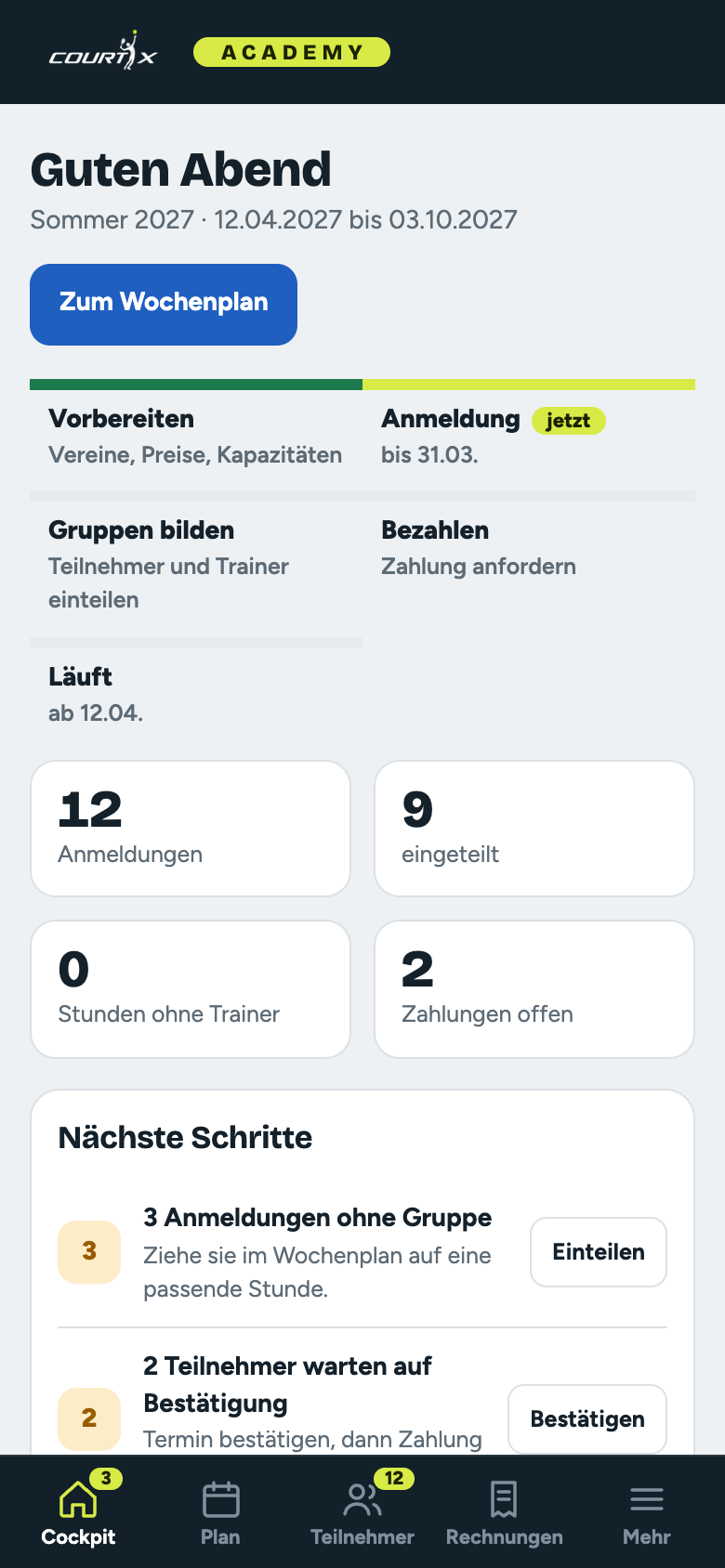
Die Zahlen am Menüpunkt zeigen offene Aufgaben, zum Beispiel neue Anmeldungen.
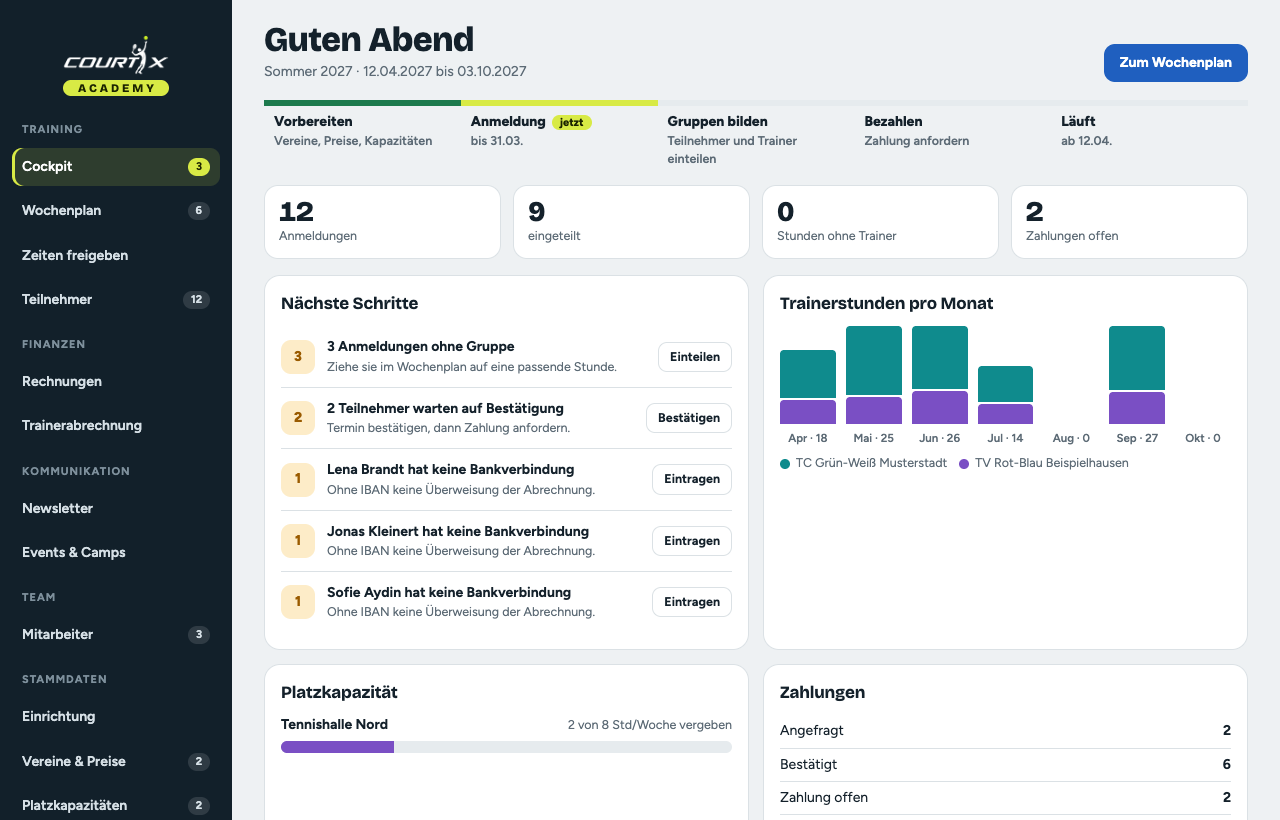
Der Jahresablauf in Kürze
- Einrichtung: Tennisschule, Vereine, Plätze und Preise anlegen.
- Saison anlegen (zum Beispiel „Sommer 2027“) mit Zeitraum, Preisen und Anmeldeschluss.
- Zeiten freigeben: festlegen, wann und wo Training möglich ist.
- Anmeldungen kommen herein, per Courtix Club, per Formular oder von Hand.
- Wochenplan: Teilnehmer in Gruppen bilden, Trainer zuordnen.
- Veröffentlichen: Die fertigen Gruppen gehen an die Vereine, die Teilnehmer bekommen eine Mitteilung.
- Rechnungen erzeugen, versenden und Zahlungen verbuchen.
- Trainerabrechnung am Monatsende.
Einrichtung
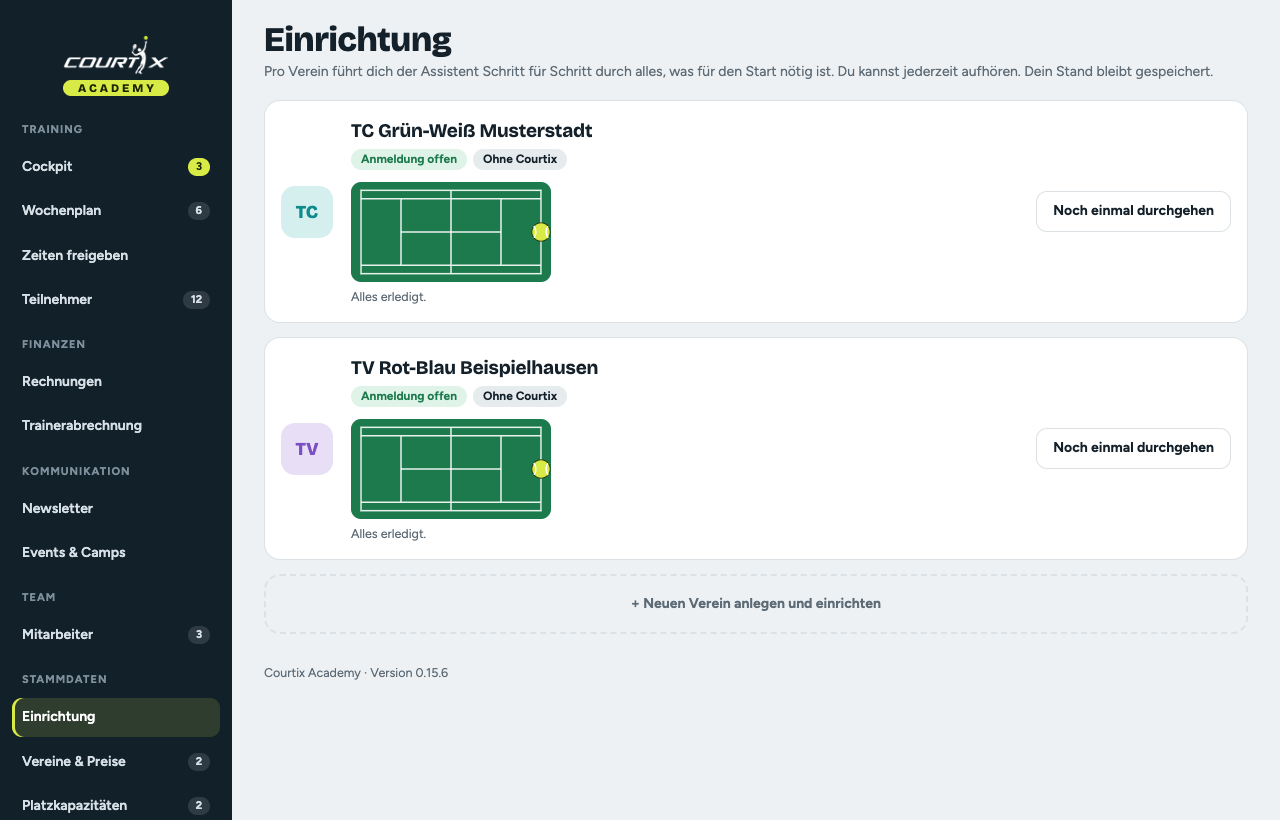
Der Einrichtungsassistent führt dich Schritt für Schritt durch die Ersteinrichtung eines Vereins. Oben siehst du den Fortschritt als Tennisplatz, der sich füllt. Für jeden Verein gibt es eine eigene Karte. Mit „Neuer Verein“ legst du einen weiteren an.
Der Assistent hat sieben Schritte. Welche Schritte noch fehlen, siehst du an der Fortschrittsanzeige und in der Liste links.
| Schritt | Frage |
|---|---|
| 1 | Wer ist der Verein? Name, Ansprechpartner und E-Mail für Rückfragen. Bei Courtix-Vereinen auch die Verbindung zu Courtix Club |
| 2 | Wann findet Training statt? Die Saison mit Zeitraum |
| 3 | Welche Stunden sind frei? Die Zeiten, zu denen Training möglich ist |
| 4 | Was kostet das Training? Die Preise |
| 5 | Wer unterrichtet hier? Zuordnung der Trainer (empfohlen, nicht nötig) |
| 6 | Was fragt die Anmeldung? Zum Beispiel, ob Mitspieler und feste Gruppen erlaubt sind |
| 7 | Alles bereit? Zusammenfassung. Bei eigenständigen Vereinen steht hier der Link zur Online-Anmeldung, bei Courtix-Vereinen sind die Zeiten für die Mitglieder freigegeben |
Du kannst jederzeit zurückkommen und Schritte ändern.
Vereine und Preise
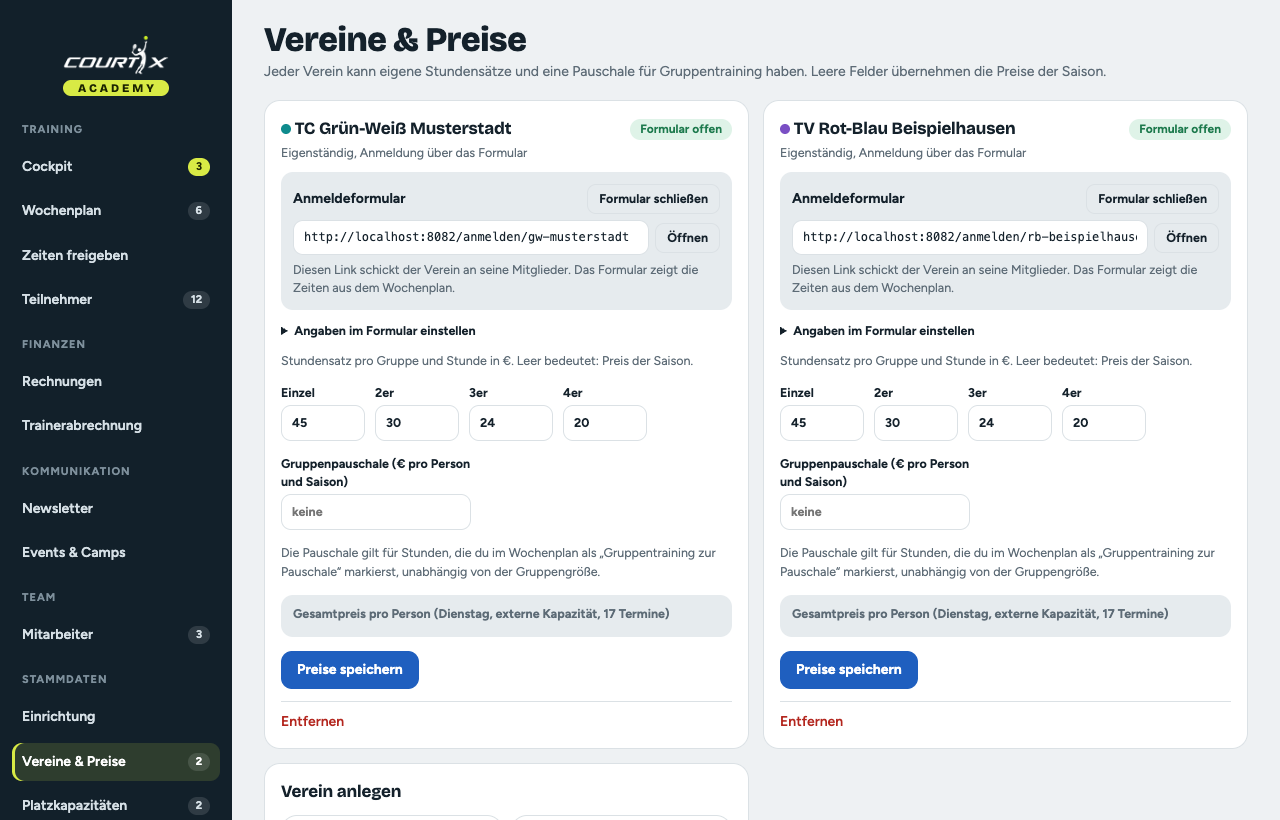
Unter Vereine & Preise pflegst du jeden Verein.
| Angabe | Bedeutung |
|---|---|
| Name | Name des Vereins |
| Art | Courtix-Verein (angebunden) oder eigenständig |
| Verbindung | Bei Courtix-Vereinen: Adresse und Schlüssel aus Courtix Club (Einstellungen → Tennisschule dort) |
| Preise | Preis pro Stunde je Gruppengröße (1 bis 4 Spieler) |
| Hallenzuschlag | Aufschlag für Hallenstunden |
| Gruppenpauschale | Pauschalpreis für größere Gruppen |
| Kontakt | Ansprechpartner und E-Mail des Vereins |
| Anmeldeformular | Ob das Formular für diesen Verein offen ist |
Jeder Verein hat eine eigene Farbe. Sie erscheint im Wochenplan.
Preise sind Endpreise. Je nach Steuereinstellung (siehe „Einstellungen“) weist die Rechnung daraus Netto, Umsatzsteuer und Brutto aus.
Verbindung zu Courtix Club
Für einen angebundenen Verein trägst du die Adresse und den Schlüssel ein, die der Verein in Courtix Club unter „Einstellungen → Tennisschule“ erzeugt hat. Danach holt die App die Anmeldungen der Mitglieder von dort und schickt fertige Gruppen zurück.
Platzkapazitäten
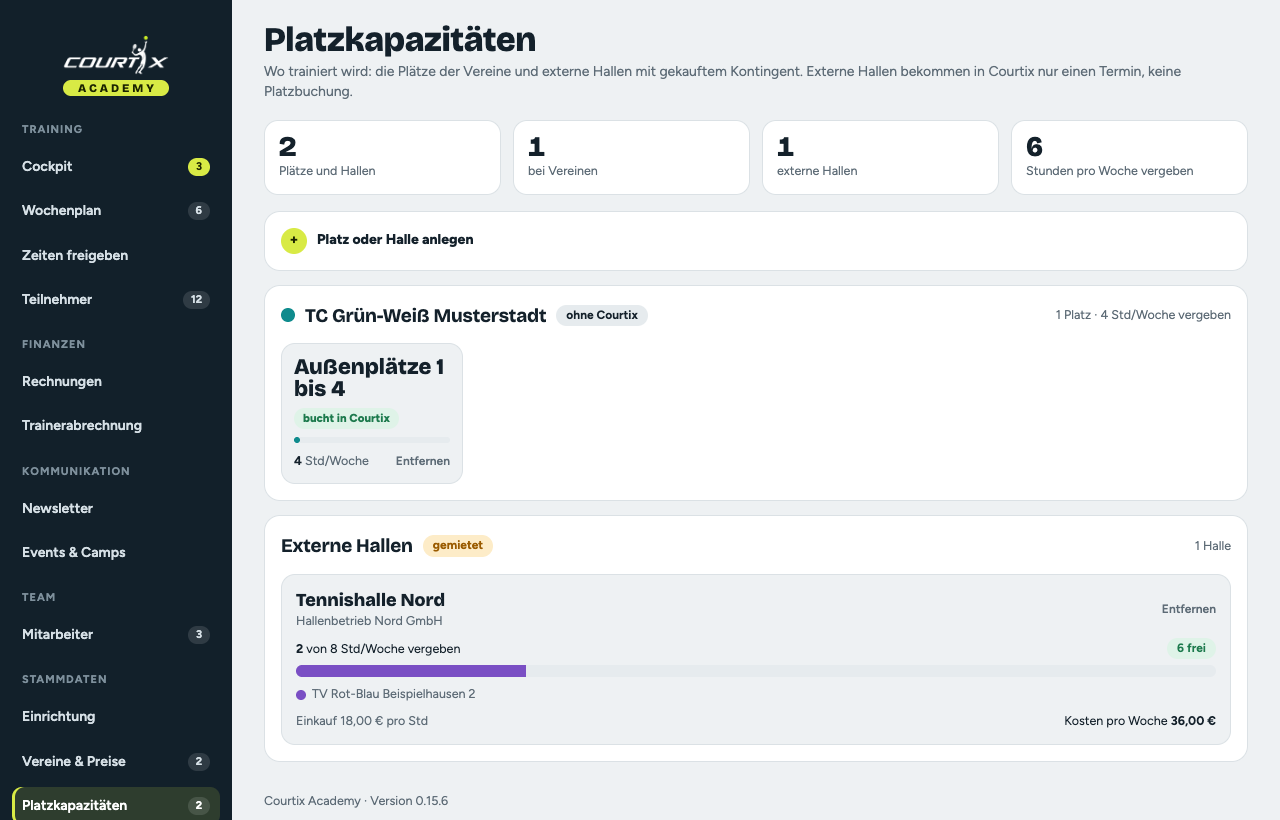
Unter Platzkapazitäten legst du Orte an: die Plätze und Hallen, in denen Training stattfindet.
| Angabe | Bedeutung |
|---|---|
| Name | Zum Beispiel „Außenplätze 1 bis 4“ oder „Tennishalle Nord“ |
| Art | Platz oder Halle eines Vereins (mit Verein und Platz im Courtix Club) oder Halle eines externen Betreibers |
| Betreiber | Wem der Ort gehört |
| Kontingent pro Woche | Wie viele Stunden pro Woche zur Verfügung stehen |
| Einkaufspreis | Was die Halle die Tennisschule kostet (für die Auswertung) |
- Auf Plätzen des Vereins reserviert Courtix Club beim Veröffentlichen die Plätze im Belegungsplan.
- In Hallen externer Betreiber entsteht nur ein Termin im Plan der Teilnehmer, es wird kein Platz gebucht.
Saison und Preise
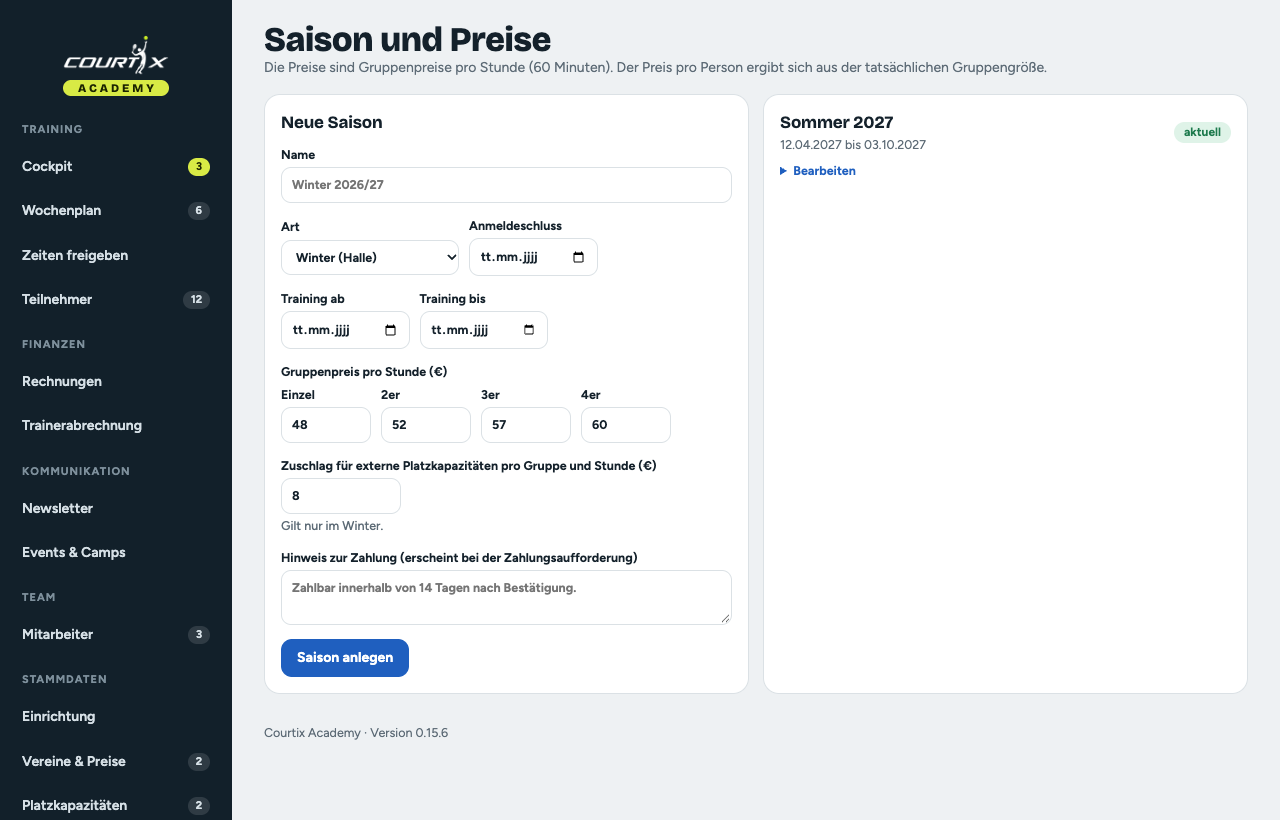
Unter Saison & Preise legst du eine Saison an.
| Angabe | Bedeutung |
|---|---|
| Name und Art | Zum Beispiel „Sommer 2027“, Sommer oder Winter |
| Beginn und Ende | Zeitraum der Saison |
| Anmeldeschluss | Bis dahin sind Anmeldungen möglich |
| Preise | Preis je Gruppengröße, wenn der Verein keine eigenen Preise hat |
| Hallenzuschlag | Zuschlag für Hallenstunden |
| Zahlungshinweis | Text für die Zahlungsseite und die Rechnung |
| Aktiv | Die aktive Saison arbeitet der Wochenplan ab |
Wie der Preis entsteht
Der Preis einer Anmeldung ergibt sich aus der Zahl der Termine und dem Stundenpreis für die Gruppengröße, plus eventuellem Hallenzuschlag.
Ferien werden abgezogen. Es werden nur die Stunden berechnet, die stattfinden. Fällt ein Termin in die NRW-Schulferien, zählt er weder für die Terminzahl noch für den Preis noch für die Trainervergütung. Die Ferien kommen aus dem Ferienkalender (openholidaysapi.org).
Zeiten freigeben
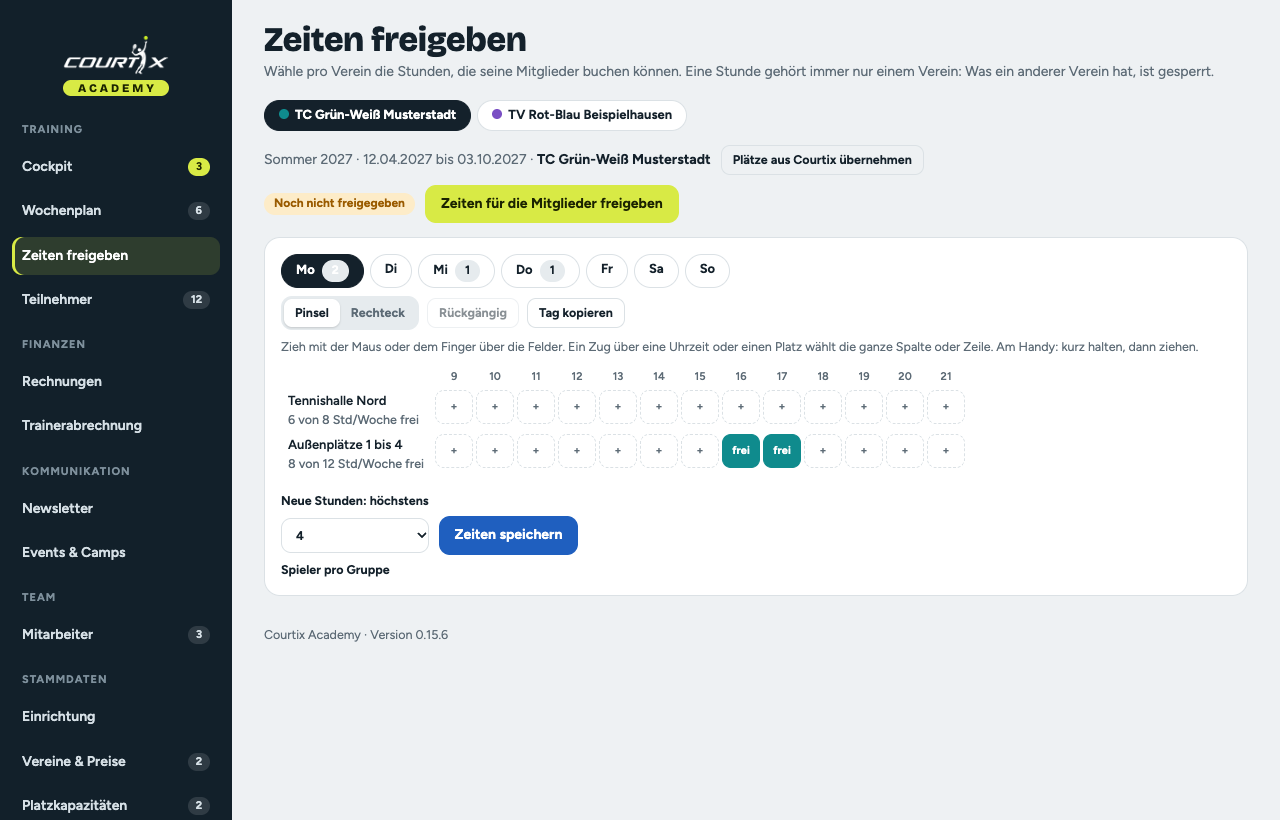
Unter Zeiten freigeben legst du fest, wann und wo Training möglich ist. Du siehst ein Raster aus Tagen und Stunden. Du wählst Zeiten per Klick oder durch Ziehen über mehrere Felder. Jedes gewählte Feld ist ein Zeitfenster an einem Ort.
- Wähle oben den Verein oder den Ort.
- Mit den Tagesknöpfen kannst du einen Tag auf andere Tage kopieren.
- Zeitfenster anderer Vereine am gleichen Ort sind schraffiert und gesperrt.
Die freigegebenen Zeiten sehen die Mitglieder bei der Anmeldung zum Training.
Teilnehmer und Anmeldungen
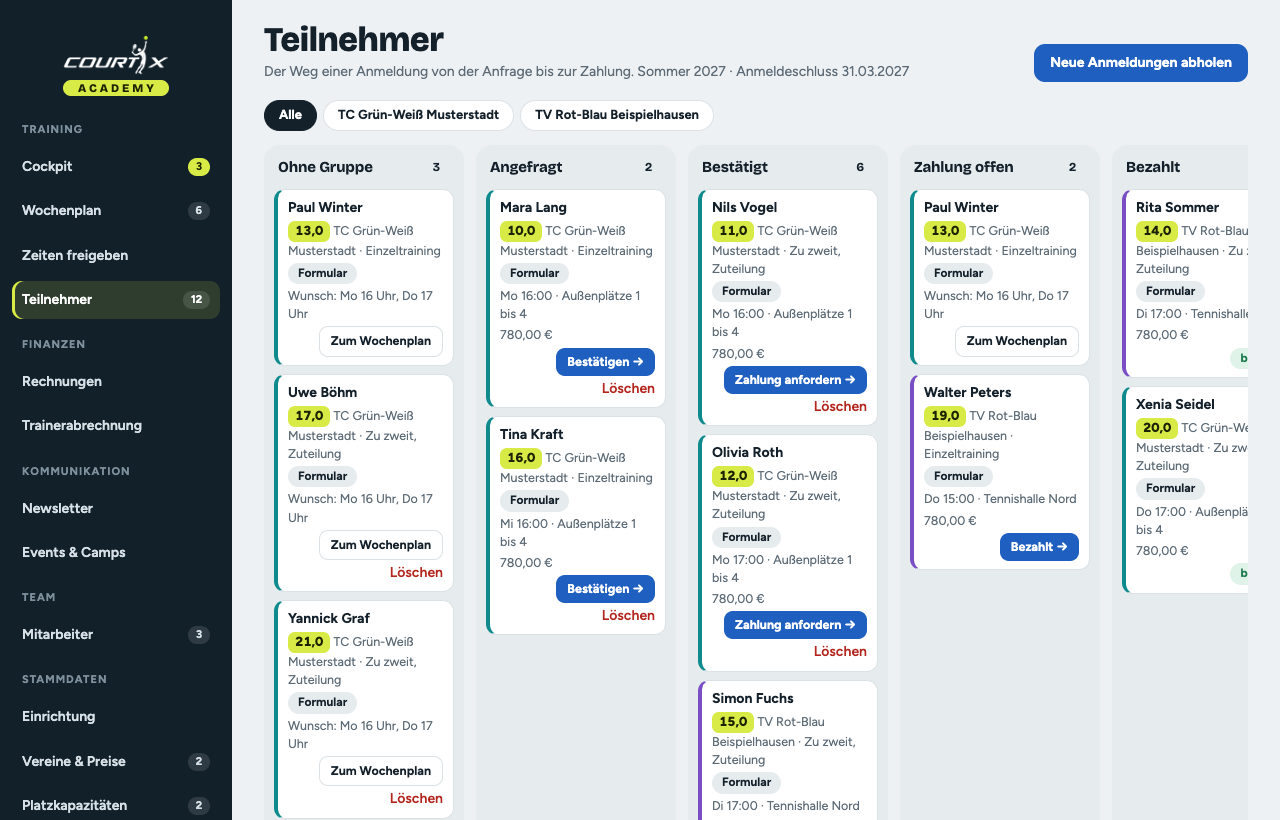
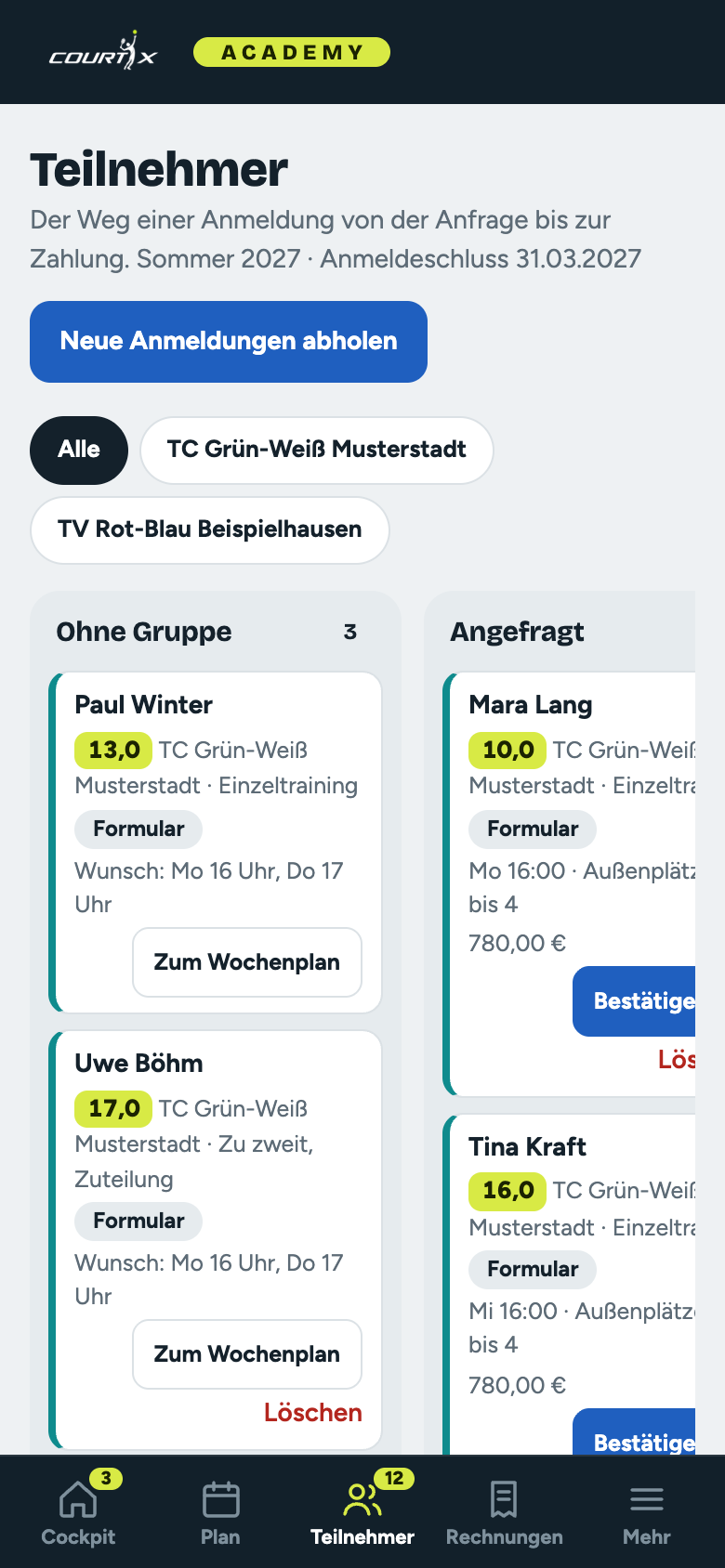
Unter Teilnehmer siehst du alle Anmeldungen der Saison.
Woher Anmeldungen kommen
| Quelle | Beschreibung |
|---|---|
| Courtix Club | Das Mitglied meldet sich im Club unter „Anmeldung Training“ an. Die Anmeldung erscheint automatisch |
| Anmeldeformular | Öffentliche Seite der Tennisschule, siehe unten |
| Von Hand | Du trägst eine Person selbst ein |
Angaben zur Anmeldung
Name, E-Mail, Leistungsklasse, Alter, Format (Einzel, zu zweit, zu dritt, zu viert, mit festem Partner oder mit Zuteilung), Wunschzeiten, Bemerkung und der Verein.
Der Weg einer Anmeldung
| Status | Bedeutung |
|---|---|
| Angefragt | Die Anmeldung ist da, es ist noch nichts zugesagt |
| Bestätigt | Du hast die Person einer Gruppe zugewiesen und bestätigt |
| Zahlung offen | Der Preis steht fest, die Zahlung wurde angefordert |
| Bezahlt | Die Zahlung ist eingegangen |
| Abgelehnt | Die Anmeldung wurde abgelehnt, mit Grund |
Das Mitglied sieht seinen Status im Club unter „Anmeldung Training“.
Mehrere Personen und Kinder
Ein Elternteil kann Kinder anmelden. Kinder erscheinen mit eigenem Namen und eigener Leistungsklasse im Wochenplan. Rechnung und Zahlungsseite gehen an den Elternteil.
Feste Partner (zu zweit, zu dritt, zu viert)
Wer mit festen Partnern trainiert, nennt sie bei der Anmeldung. Die Partner erscheinen als eigene Teilnehmer im Wochenplan, jeweils mit ihrer eigenen Leistungsklasse.
Standardmäßig bekommt jeder Teilnehmer seine eigene Rechnung und zahlt seinen Anteil. Bei der Anmeldung lässt sich einstellen, dass einer alles bezahlt. Dann geht die Rechnung nur an diese Person. Der Umschalter steht im Wochenplan bei der Gruppe.
Partner, die ein Mitglied im Courtix Club sind, sehen dort ihren Status, den Termin, die Zahlung und die Rechnung unter „Anmeldung Training“. Partner ohne E-Mail-Adresse bekommen keine E-Mails.
Der Wochenplan
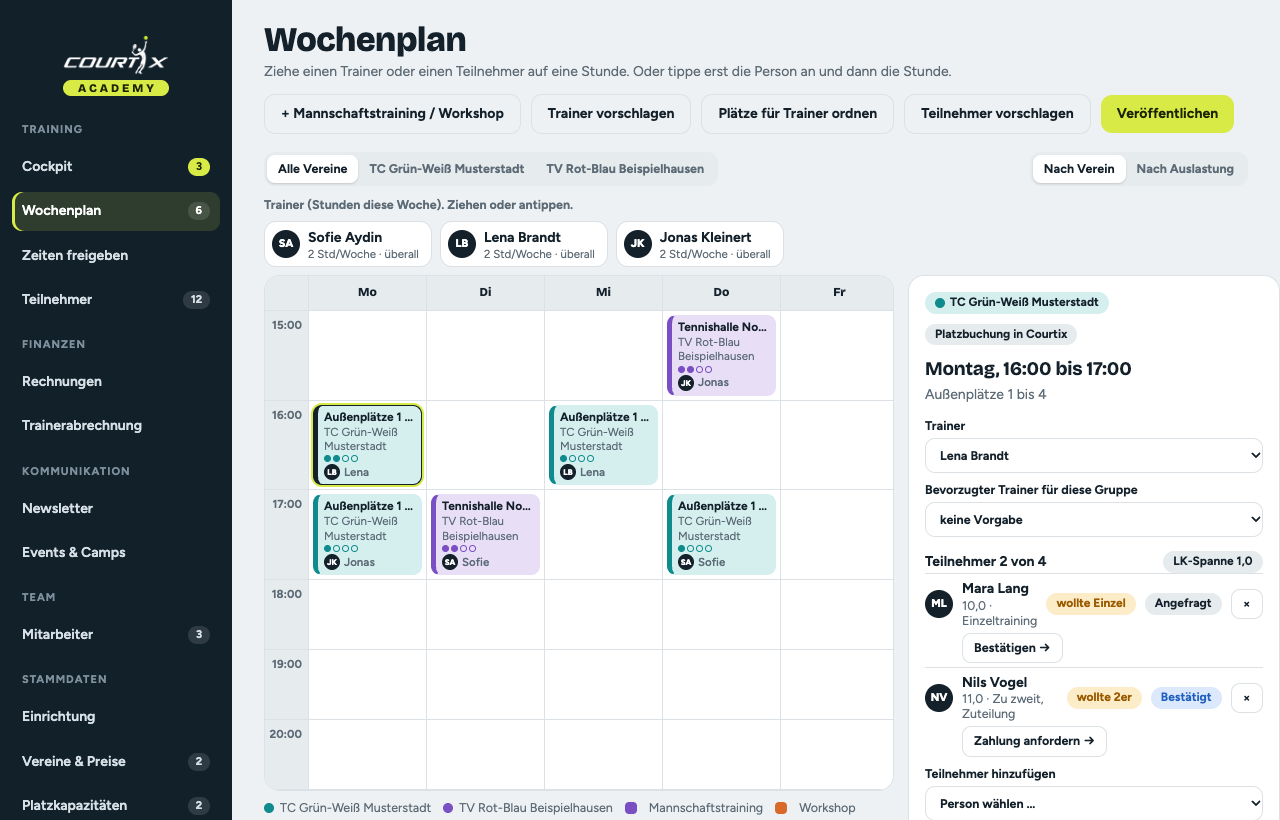
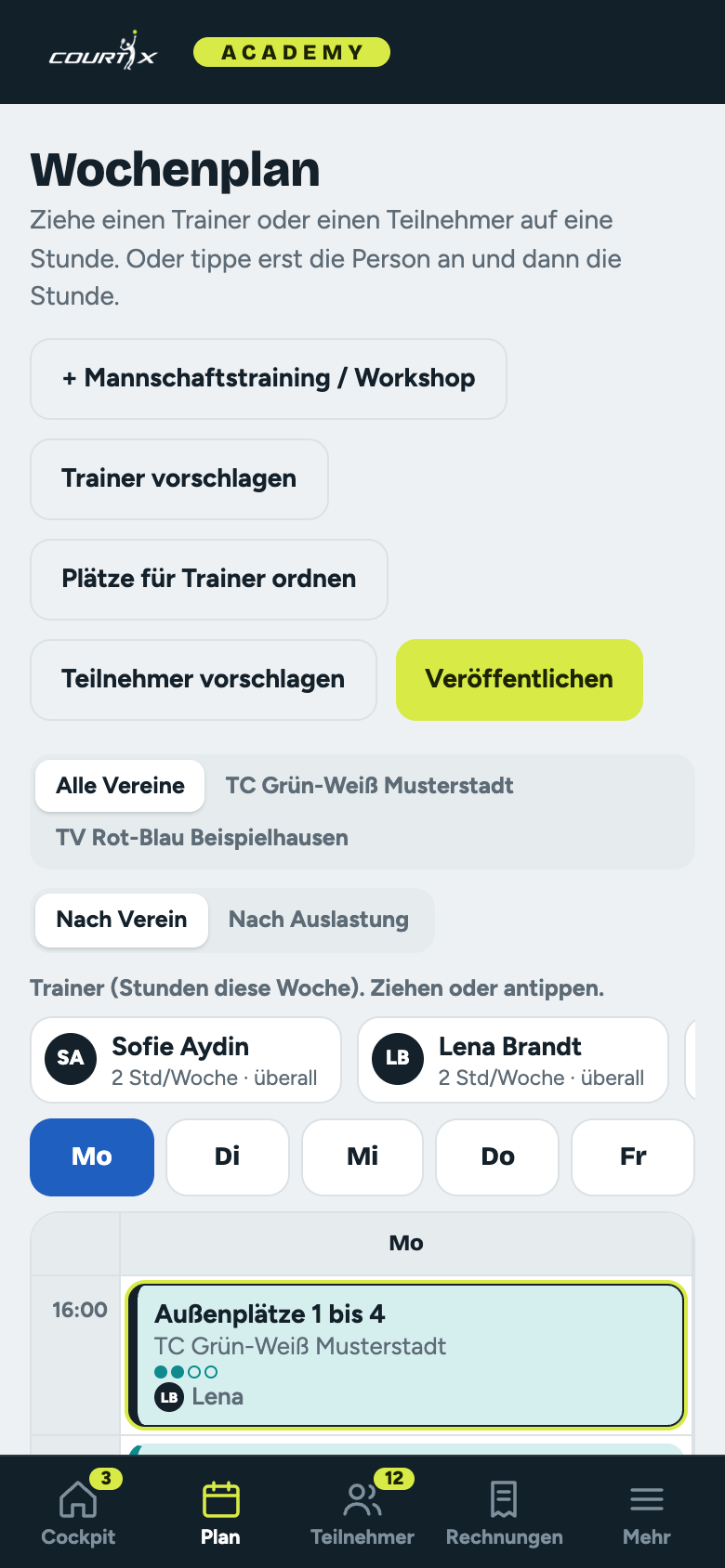
Der Wochenplan ist das Herz der App. Er zeigt alle Zeitfenster der Woche als Kacheln, nach Tagen und Stunden angeordnet. Jede Kachel zeigt den Ort, den Verein, die Belegung (Punkte für die Plätze der Gruppe) und den Trainer.
Bedienung
- Trainer zuweisen: Ziehe einen Trainer aus der Leiste oben auf eine Kachel. Oder tippe erst den Trainer an und dann die Kachel. Die Zahl unter dem Namen zeigt die Stunden dieser Woche.
- Teilnehmer zuweisen: Wähle die Kachel und ziehe die Person aus der Teilnehmerliste hinein, oder wähle sie rechts bei „Teilnehmer hinzufügen“. Die Zahl „Teilnehmer 2 von 4“ zeigt die Belegung. Die Leistungsklassen-Spanne der Gruppe steht daneben.
- Rechts im Seitenfenster steht die gewählte Gruppe mit allen Angaben: Trainer, bevorzugter Trainer, Teilnehmer mit Status und Aktionen (Bestätigen, Zahlung anfordern, Entfernen), Platz und Pauschale. Wer „Neue Person eintragen“ wählt, legt direkt eine Anmeldung an.
- Filter: Oben wechselst du zwischen allen Vereinen und einem einzelnen Verein.
- Ansicht: „Nach Verein“ färbt nach Vereinsfarbe, „Nach Auslastung“ nach Belegung.
Ein Warnzeichen auf der Kachel zeigt, dass kein Trainer zugewiesen ist oder dass der Trainer zu dieser Zeit nicht kann.
Automatische Vorschläge
| Knopf | Wirkung |
|---|---|
| Trainer vorschlagen | Verteilt Trainer auf die Gruppen und beachtet Einsatzzeiten, Abwesenheiten und bevorzugte Trainer |
| Plätze für Trainer ordnen | Verteilt die Gruppen so auf die Plätze, dass Trainer nicht ständig wechseln müssen |
| Teilnehmer vorschlagen | Bildet aus den Wünschen und Leistungsklassen passende Gruppen |
Die Vorschläge sind nur Entwürfe. Du kannst alles von Hand ändern.
Mannschaftstraining und Workshops
Mit „+ Mannschaftstraining / Workshop“ legst du eigene Termine an: ein Titel, Verein, Plätze, Wochentage und Uhrzeit, Zeitraum und die Trainer. Sie erscheinen im Wochenplan in einer eigenen Farbe und blockieren die Plätze. Für Vereine mit Courtix Club werden sie dort als Training gebucht.
Veröffentlichen
Mit „Veröffentlichen“ schickst du die fertigen Gruppen an die Vereine. Du wählst vorher den Verein oder alle Vereine.
- Auf Vereinsplätzen bucht Courtix Club die Plätze als Training für die ganze Saison. Die Teilnehmer bekommen eine Mitteilung.
- In externen Hallen entsteht ein Termin im Plan der Teilnehmer.
- Die Buchung enthält den Namen des Trainers und die Namen aller Teilnehmer, auch von Kindern und Nicht-Mitgliedern.
- Das Veröffentlichen ist wiederholbar. Ändert sich eine Gruppe nach der Veröffentlichung, schickst du sie erneut. Courtix Club ergänzt nur die neuen Plätze und Teilnehmer und benachrichtigt nur neue Teilnehmer.
- Eine Gruppe, die nicht mehr existiert, wird in Courtix Club wieder freigegeben.
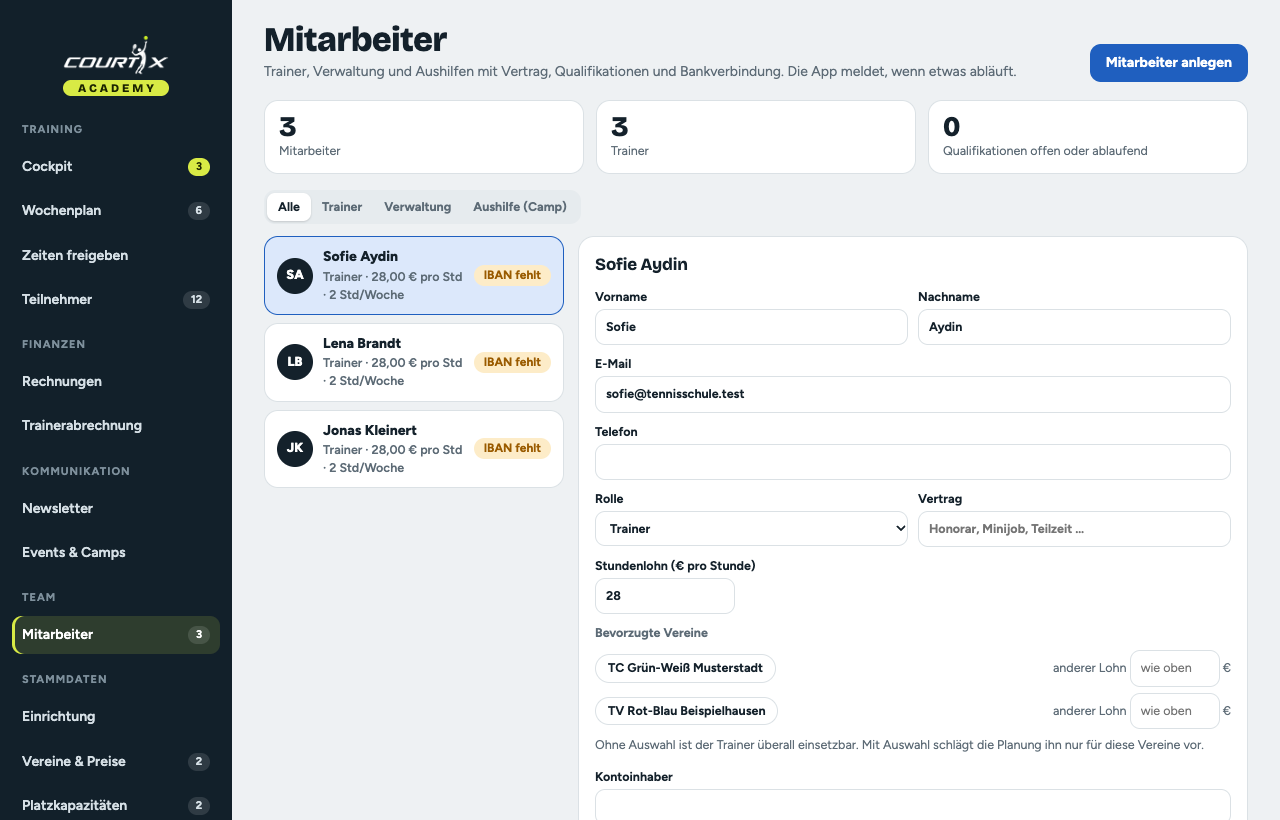
Mitarbeiter
Unter Mitarbeiter pflegst du Trainer und Verwaltung.
| Angabe | Bedeutung |
|---|---|
| Name, E-Mail, Telefon | Kontaktdaten |
| Rolle | Trainer, Verwaltung oder Aushilfe (Camp) |
| Stundenlohn | Vergütung je Stunde |
| Vertrag | Vertragsart |
| Qualifikationen | Zum Beispiel Trainer-C-Lizenz, Erste Hilfe, Führungszeugnis mit Gültigkeitsdatum |
| Bankdaten | IBAN, BIC, Kontoinhaber und Bank. Die IBAN wird verschlüsselt gespeichert |
| Vereine | Für welche Vereine der Mitarbeiter arbeitet. Leer heißt „überall“ |
| Einsatzzeiten | Wann der Mitarbeiter grundsätzlich kann |
| Abwesenheiten | Urlaub und Krankheit mit Zeitraum und Notiz |
Hinweis zu Qualifikationen: Ohne Datum gilt eine Qualifikation als „fehlt“. Für Kinder- und Jugendtraining zählt ein gültiges Führungszeugnis.
Trainerabrechnung
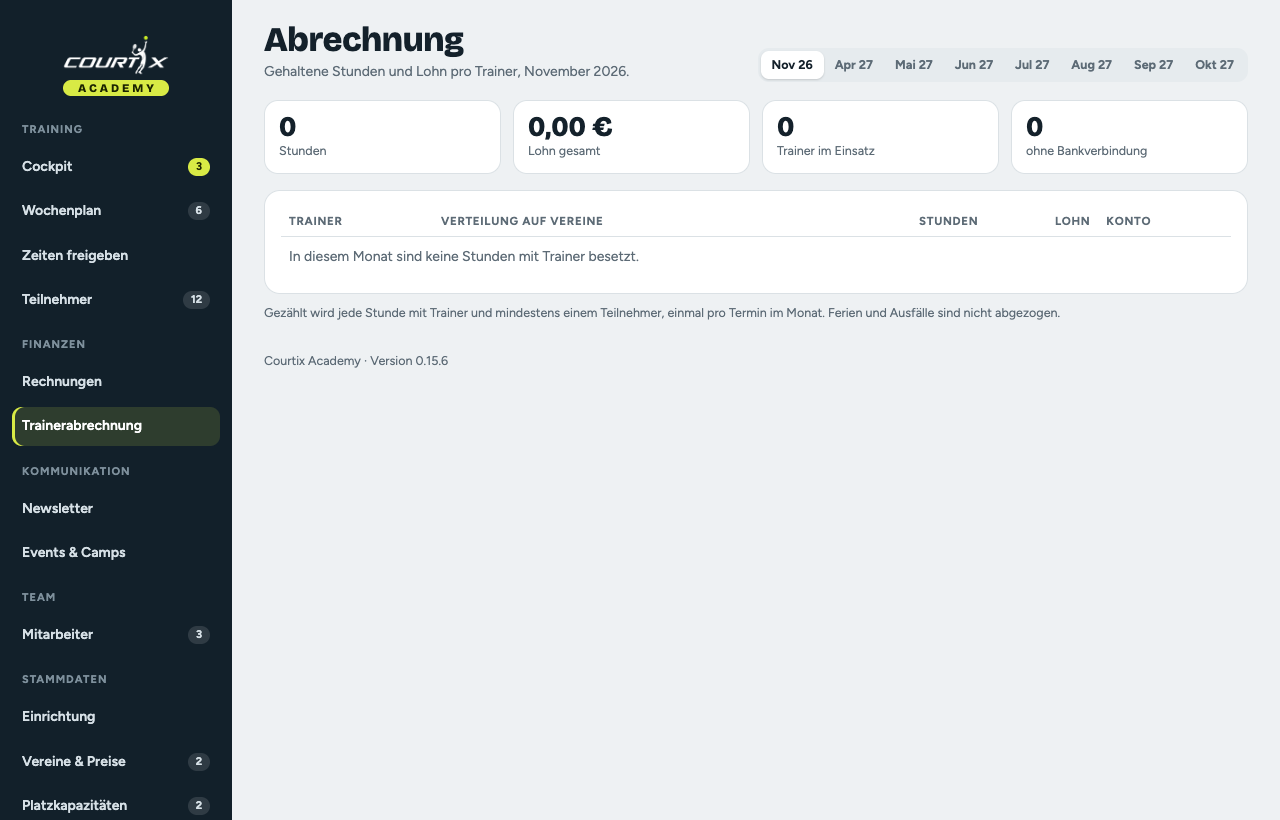
Unter Trainerabrechnung wählst du einen Monat. Die Tabelle zeigt je Trainer die Verteilung auf die Vereine, die Stunden, den Lohn und das Konto. Über „Überweisungsliste anzeigen“ bekommst du die Liste für die Überweisungen.
Gezählt wird jede Stunde mit Trainer und mindestens einem Teilnehmer, einmal pro Termin im Monat. Die NRW-Schulferien zählen nicht. Einzelne Ausfälle sind nicht abgezogen.
Rechnungen
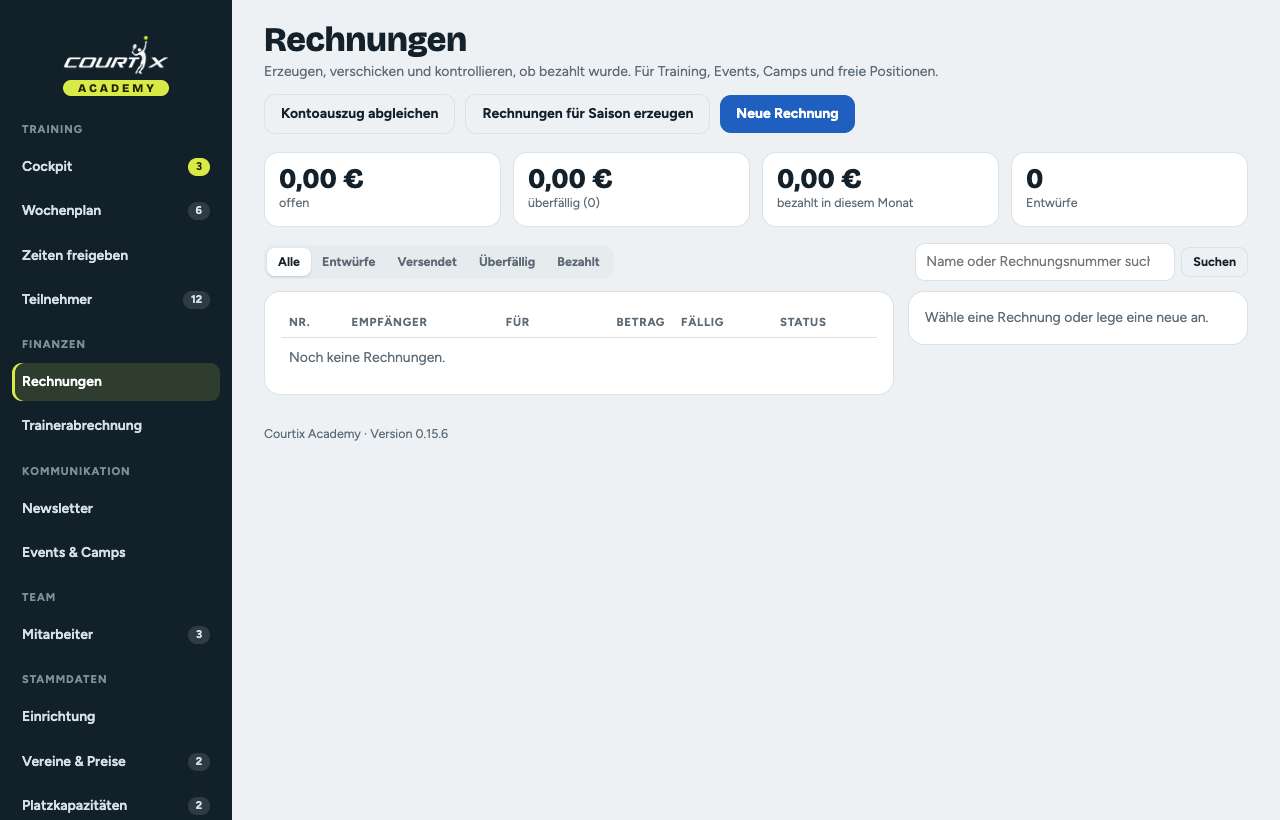
Unter Rechnungen erzeugst du Rechnungen, versendest sie und verbuchst die Zahlungen.
Rechnungen erzeugen
- Rechnungen für Saison erzeugen: Erzeugt Entwürfe für alle bestätigten Anmeldungen der Saison, die einer Gruppe zugewiesen sind, einen Preis haben und noch keine Rechnung haben.
- Neue Rechnung: Eine einzelne Rechnung von Hand mit Empfänger, Positionen (Leistung, Menge, Einzelpreis) und Leistungszeitraum.
- Rechnungen für bereits bezahlte Anmeldungen entstehen ebenfalls, sie sind sofort als bezahlt markiert.
- Jeder Teilnehmer einer Gruppe bekommt seine eigene Rechnung, wenn nicht ausdrücklich „einer zahlt alles“ gewählt ist.
Die Rechnungsnummer hat die Form TS-2026-0001 und zählt fortlaufend.
Pflichtangaben
Die Rechnungen enthalten die Angaben nach § 14 UStG: Name und Anschrift von Absender und Empfänger, Steuernummer oder USt-IdNr., Datum, fortlaufende Nummer, Leistungsbeschreibung, Leistungszeitraum, Entgelt und Steuerausweis. Fehlen Angaben in den Einstellungen, weist dich die App darauf hin, bevor du versendest.
Versenden und verbuchen
| Aktion | Wirkung |
|---|---|
| Versenden | Schickt die Rechnung per E-Mail mit Link zur Rechnungsseite |
| Ansehen und drucken | Öffnet die druckbare Rechnung |
| Zahlung erfassen | Markiert die Rechnung als bezahlt |
| Kontoauszug abgleichen | Lädt einen Kontoauszug als CSV hoch und ordnet Zahlungen den Rechnungen zu. Sichere Treffer sind markiert, mit „Markierte als bezahlt übernehmen“ verbuchst du sie |
| Kontoauszug als CSV | Exportiert die Rechnungen |
| Erinnern | Schickt vor der Fälligkeit eine Zahlungserinnerung und danach eine Mahnung per E-Mail |
| Stornieren | Storniert eine Rechnung. Bezahlte Rechnungen lassen sich nicht stornieren |
| Verlauf | Zeigt, wann was mit der Rechnung passiert ist |
Oben stehen Kennzahlen: offen, überfällig, bezahlt im Monat und Entwürfe.
Online bezahlen
Hat die Tennisschule PayPal oder Kreditkarte (Stripe) eingerichtet, zeigt die Rechnungsseite des Teilnehmers den Knopf „Online bezahlen“. Die Zahlung läuft über die eigenen Konten der Tennisschule. Nach der Zahlung wird die Rechnung automatisch als bezahlt markiert.
Umsatzsteuer
Unter „Einstellungen“ wählst du das Steuermodell. Die Preise sind Endpreise (brutto).
| Modell | Wirkung |
|---|---|
| Mit Umsatzsteuer | Die Rechnung weist Netto, Steuer und Brutto aus (Satz einstellbar, zum Beispiel 19 %) |
| Kleinunternehmer (§ 19 UStG) | Keine Umsatzsteuer, mit entsprechendem Hinweis auf der Rechnung |
| Von der Umsatzsteuer befreit | Keine Umsatzsteuer, mit einem frei wählbaren Befreiungshinweis |
Der Steuersatz wird bei der Rechnung festgehalten. Spätere Änderungen betreffen nur neue Rechnungen.
Events und Camps
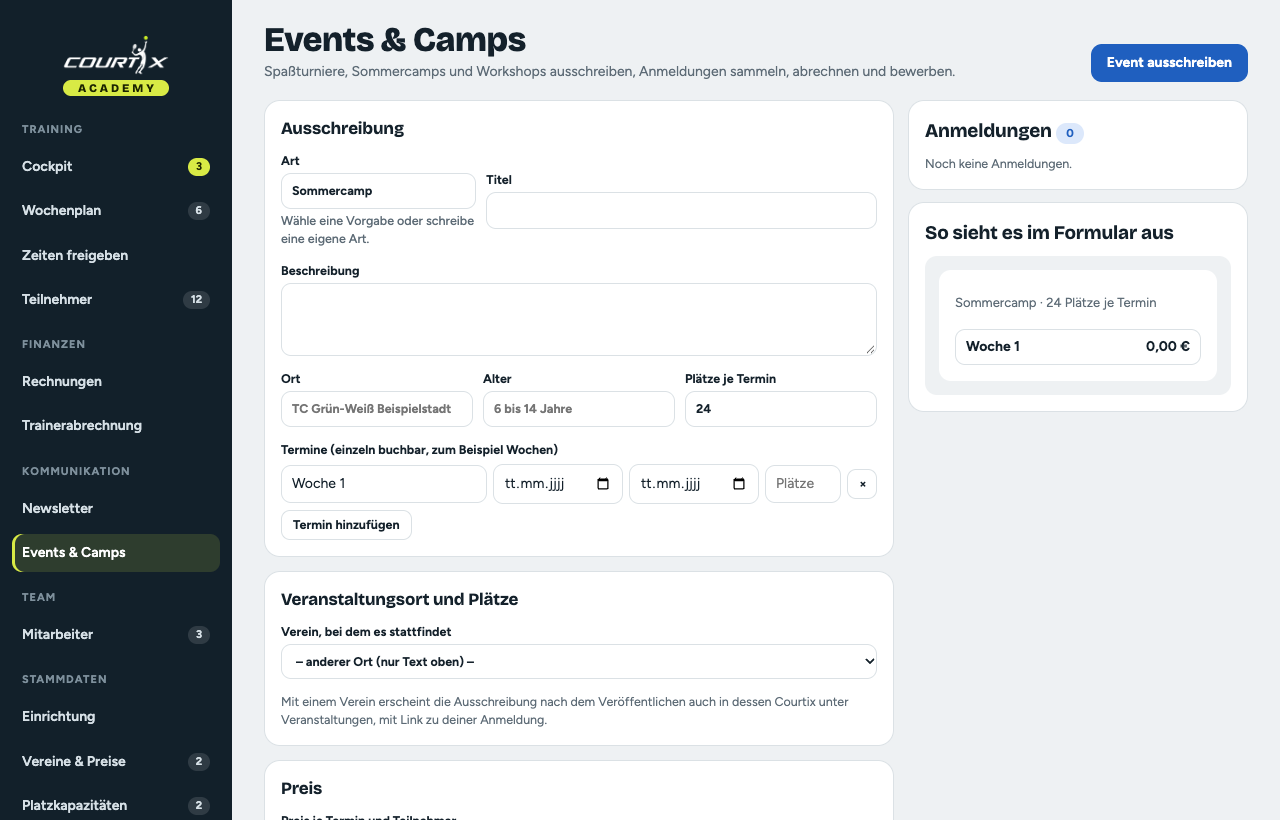
Unter Events & Camps legst du Veranstaltungen mit Ausschreibung an, zum Beispiel ein Sommercamp.
| Bereich | Inhalt |
|---|---|
| Ausschreibung | Titel, Beschreibung und die einzelnen Termine mit Datum und Uhrzeit |
| Preis | Preis je Termin und Teilnehmer in Euro |
| Veranstaltungsort und Plätze | Der Verein und die Plätze, die das Camp belegt, mit Uhrzeit |
| Anmeldungen | Wer sich angemeldet hat, mit Bestätigung der E-Mail-Adresse |
Beim Speichern eines Camps mit Vereinsplätzen bucht Courtix Club die Plätze als Training und sperrt sie. Das Camp erscheint dort unter Veranstaltungen mit einem Link zur Anmeldung. Pro Platz und Woche entsteht eine Eintragung im Trainingsplan. Wird das Event gelöscht, werden die Plätze wieder freigegeben.
Die öffentliche Anmeldeseite des Events gibst du per Link weiter.
Newsletter
Unter Newsletter pflegst du den Verteiler und verschickst Nachrichten.
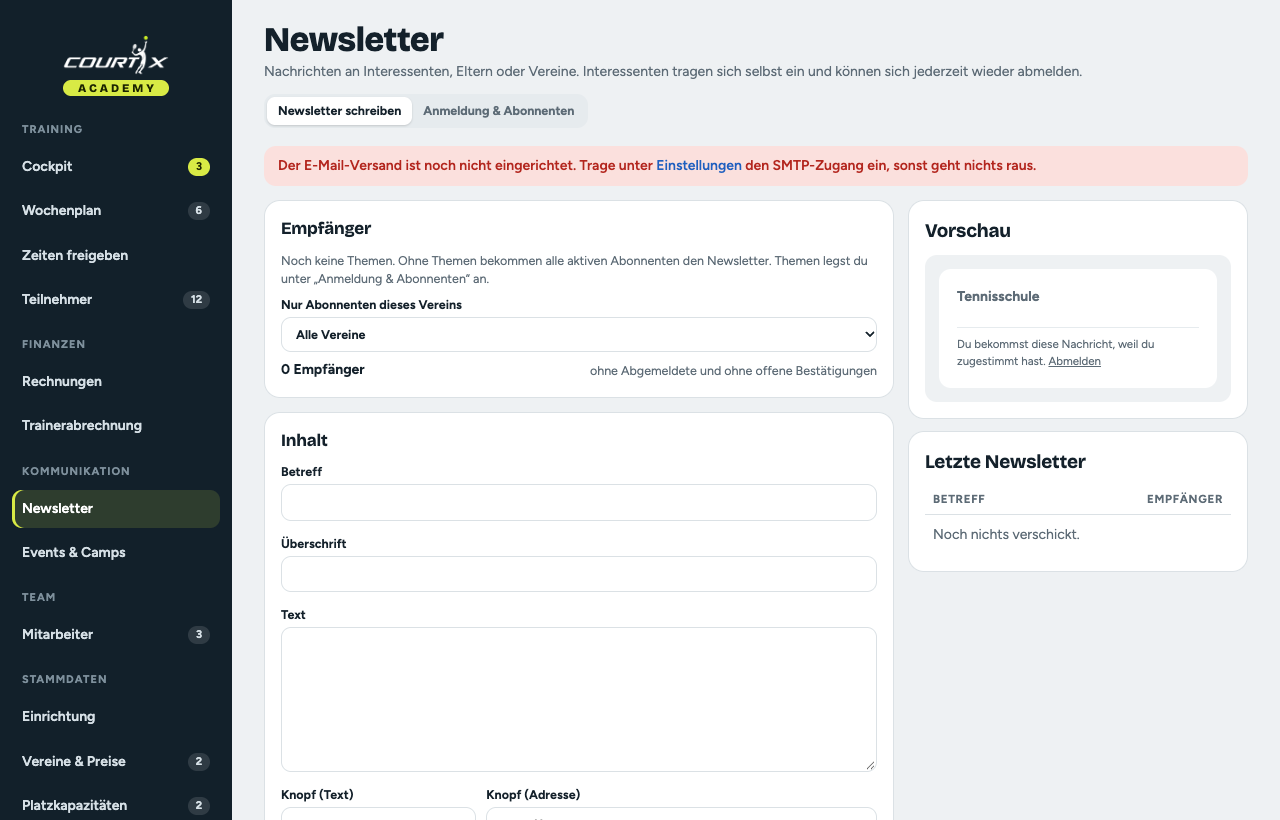
- Interessenten tragen sich auf der Newsletter-Seite ein (siehe Bild unten). Sie bestätigen ihre E-Mail-Adresse per Link (Double-Opt-in).
- Jeder Newsletter hat einen Abmeldelink.
- Du kannst Themen anlegen, Abonnenten nach Themen ansprechen und die Liste als CSV exportieren.
- Der Versand läuft im Hintergrund.
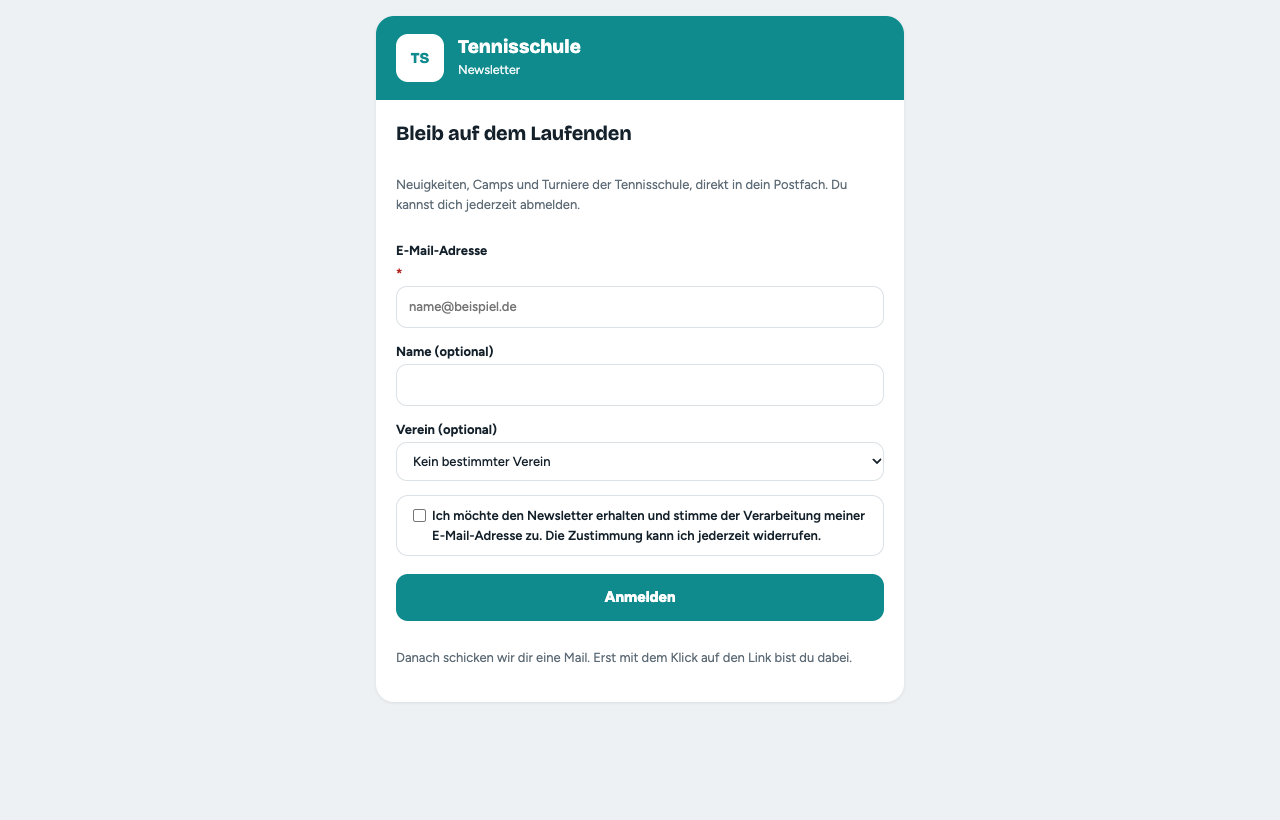
Das Anmeldeformular
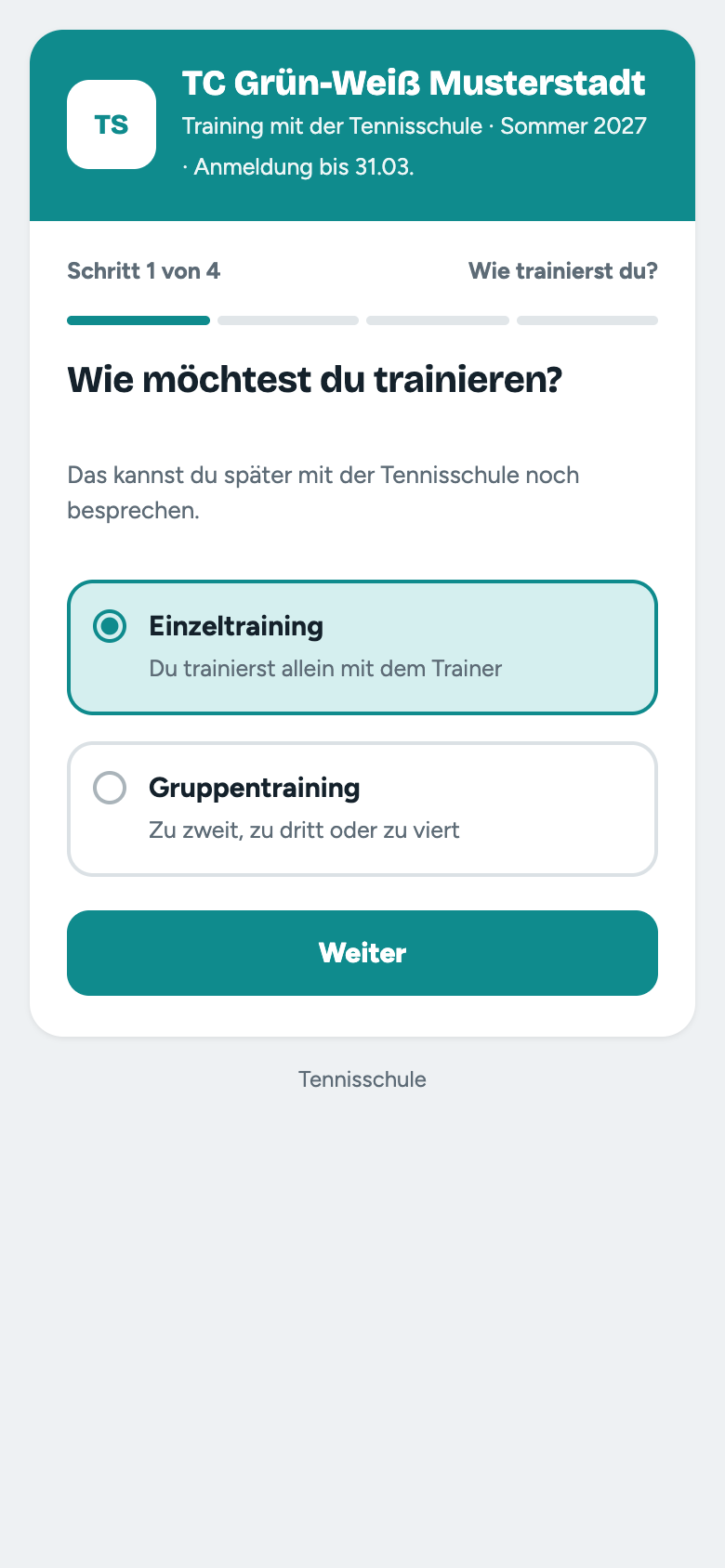
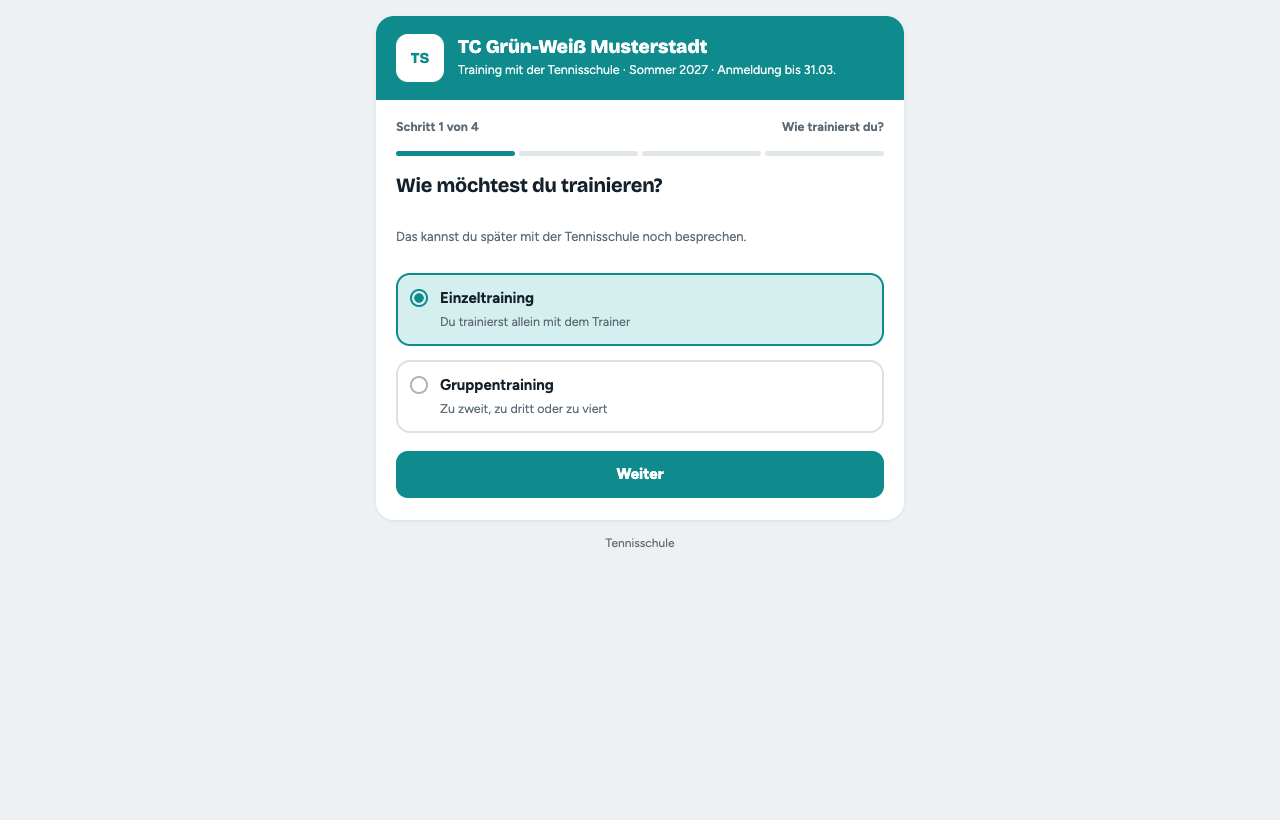
Jeder Verein hat ein öffentliches Anmeldeformular unter https://deine-tennisschule/anmelden/<Kürzel des Vereins>. Du gibst den Link auf deiner Webseite oder per Nachricht weiter. Das Formular erscheint mit dem Logo der Tennisschule.
Teilnehmer geben Namen, Kontakt, Leistungsklasse, Format, Wunschzeiten und Mitspieler an und bestätigen ihre E-Mail-Adresse per Link. Danach erscheint die Anmeldung unter „Teilnehmer“. Über „Einladung“ kannst du Personen per Link einladen, sich anzumelden. Welche Felder das Formular zeigt, stellst du in den Einstellungen der Vereine ein.
Einstellungen
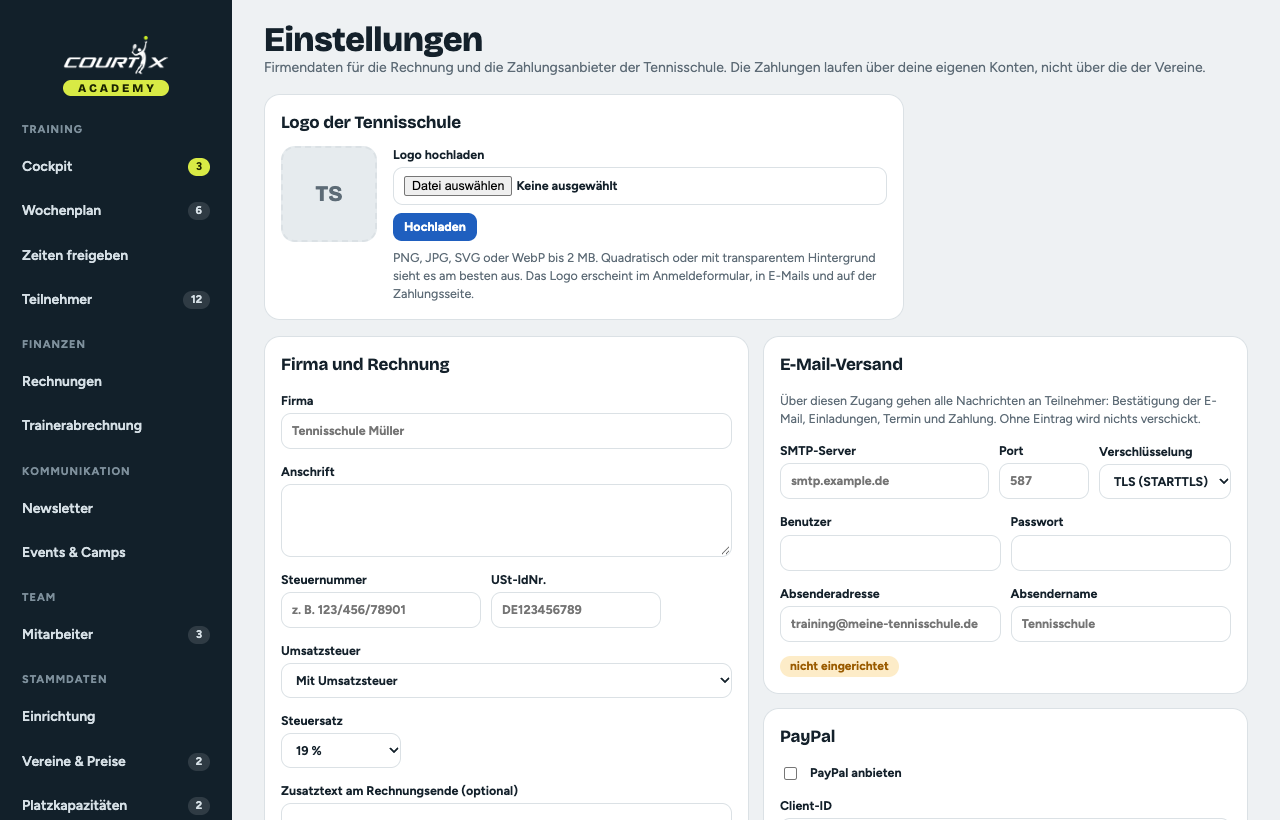
Unter Einstellungen stehen die Firmendaten und die Zahlungsanbieter. Die Zahlungen laufen über deine eigenen Konten, nicht über die der Vereine.
| Bereich | Inhalt |
|---|---|
| Logo der Tennisschule | PNG, JPG, SVG oder WebP bis 2 MB. Erscheint im Anmeldeformular, in E-Mails und auf der Zahlungsseite |
| Firma und Rechnung | Firmenname, Anschrift, Steuernummer oder USt-IdNr., Steuermodell, IBAN. Mit IBAN und Firma ist „Auf Rechnung“ möglich |
| E-Mail-Versand | SMTP-Zugang für alle Nachrichten an Teilnehmer: E-Mail-Bestätigung, Einladungen, Termin und Zahlung. Ohne Eintrag wird nichts verschickt. Mit „Testmail senden“ prüfst du den Zugang |
| PayPal | „PayPal anbieten“ und optional Testmodus (Sandbox) |
| Kreditkarte (Stripe) | „Kartenzahlung anbieten“ |
Speichere nach Änderungen zuerst, bevor du eine Testmail sendest.
Die App auf dem Handy
Courtix Academy lässt sich wie Courtix Club als Web-App auf dem Home-Bildschirm installieren.
- iPhone: In Safari das Teilen-Symbol, dann „Zum Home-Bildschirm“.
- Android: In Chrome das Menü, dann „App installieren“.
Auf dem Handy zeigt die App unten eine Leiste mit den wichtigsten Bereichen, „Mehr“ öffnet das ganze Menü. Der Wochenplan zeigt am Handy einen Tag nach dem anderen, die Tage wählst du mit den Tagesknöpfen oben. Ist keine Verbindung da, erscheint eine Offline-Seite.
Fehler und Fragen
| Problem | Lösung |
|---|---|
| Es gehen keine E-Mails raus | Einstellungen → E-Mail-Versand ausfüllen und eine Testmail senden |
| Eine Anmeldung aus dem Club fehlt | Verbindung unter „Vereine & Preise“ prüfen (Adresse und Schlüssel) |
| Ein Mitglied sieht den Termin im Club nicht | Gruppe veröffentlichen. Für Mitglieder im Club muss die Anmeldung bestätigt sein |
| Der Preis ist niedriger als erwartet | Ferien werden abgezogen. Die Terminzahl der Saison steht unter „Saison & Preise“ |
| Die Rechnung hat keine Umsatzsteuer | Steuermodell in den Einstellungen prüfen |
| Ein Partner ohne E-Mail bekommt keine Rechnung | Ohne E-Mail-Adresse kann die App nichts verschicken. Rechnung drucken und übergeben |
| Platz im Club nicht gebucht | Der Ort muss ein Platz oder eine Halle des Vereins sein und einem Platz im Club zugeordnet sein. Bei Hallen externer Betreiber wird nie gebucht |